

사용 사례
PhotoTextFix로 무엇을 편집할 수 있나요?
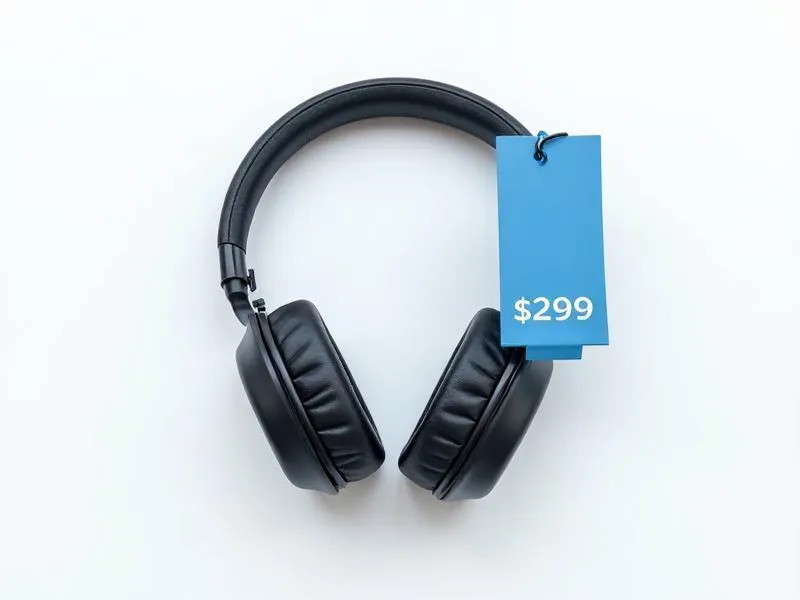
가지고 있는 이미지로 시작하세요. 다시 만들기 어려운 텍스트든, 있으면 안 되는 사물이든 됩니다. 사진을 올리고 바꿀 내용을 한 문장으로 설명한 뒤 결과를 내려받으세요.

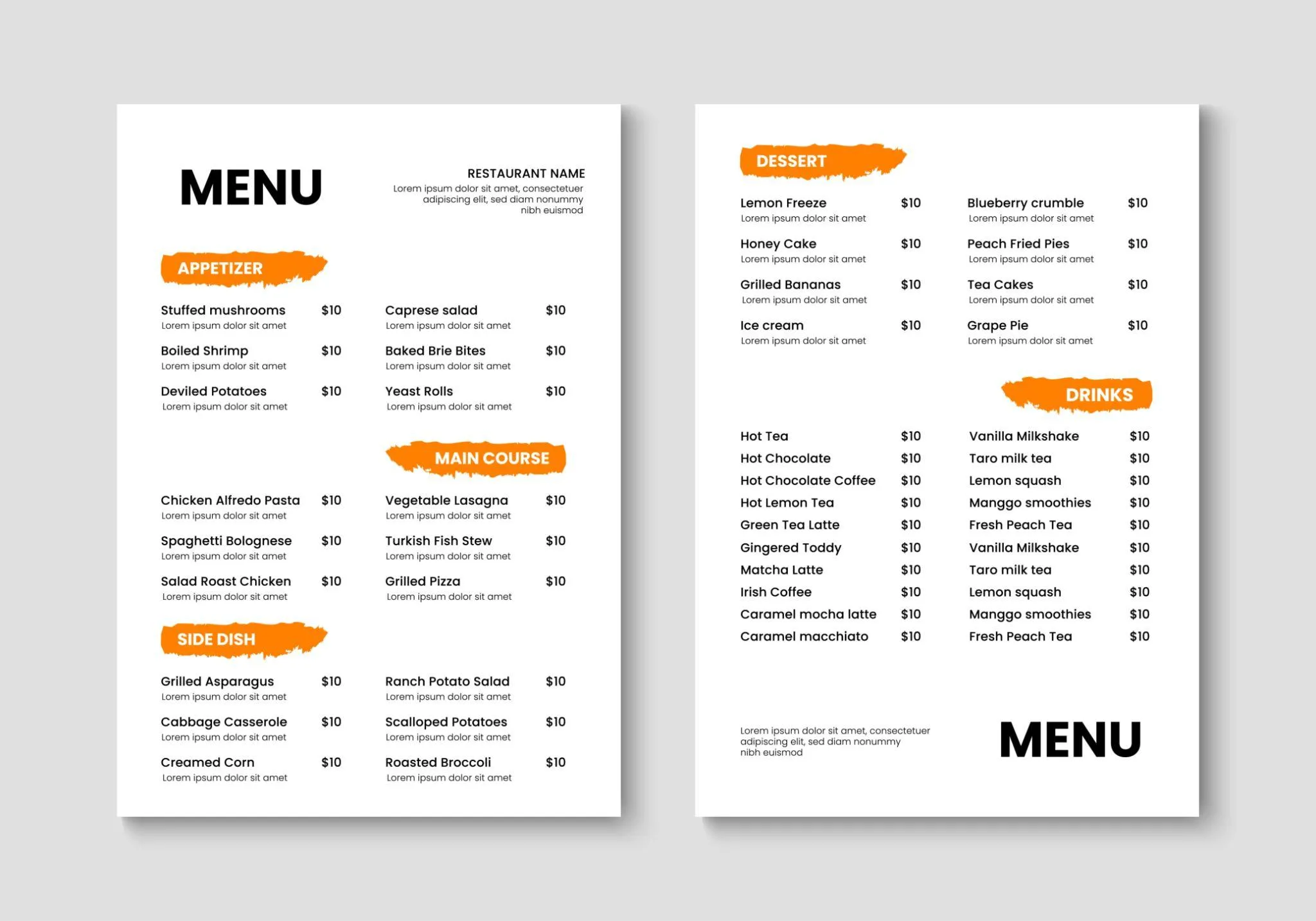
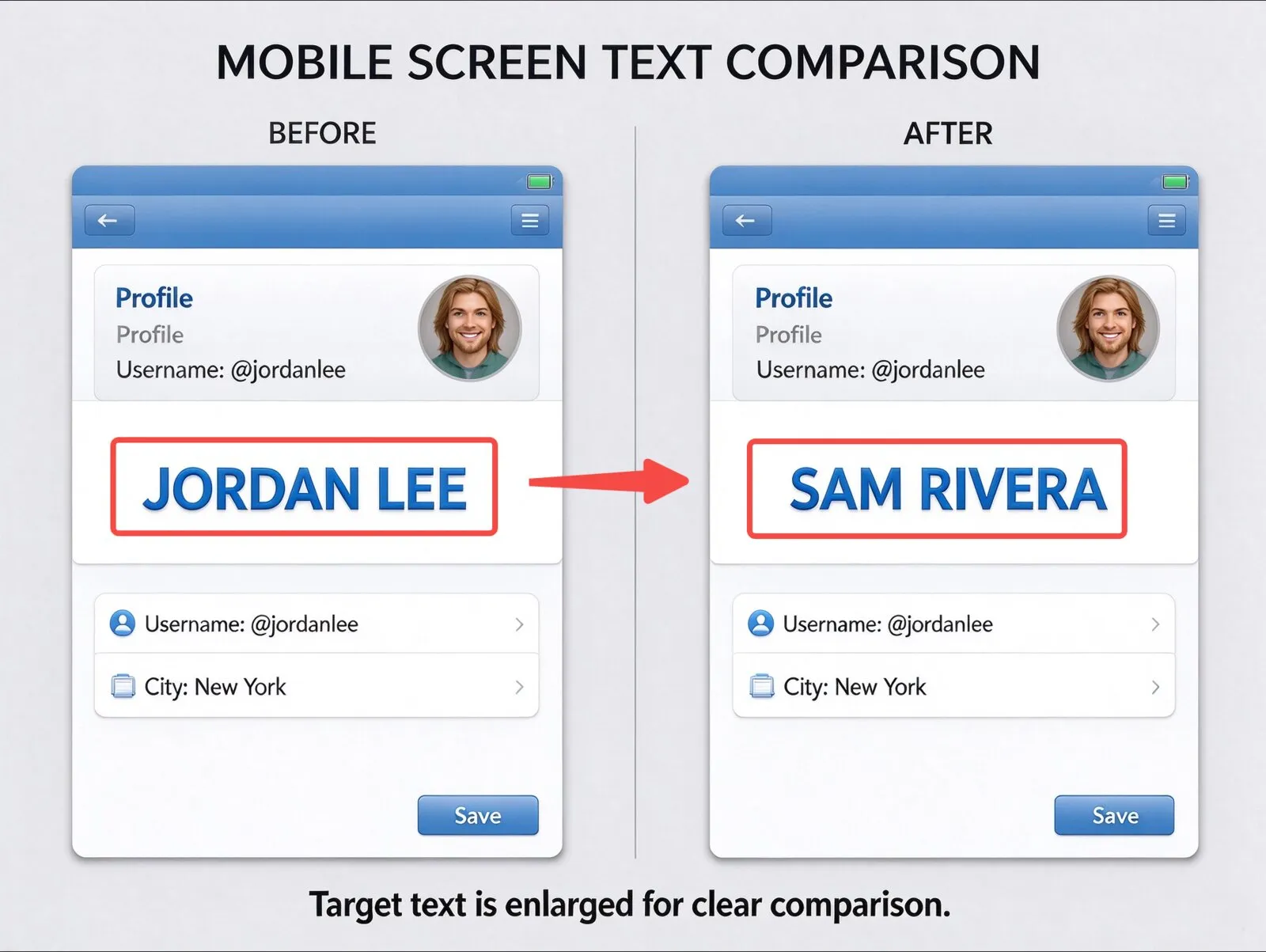
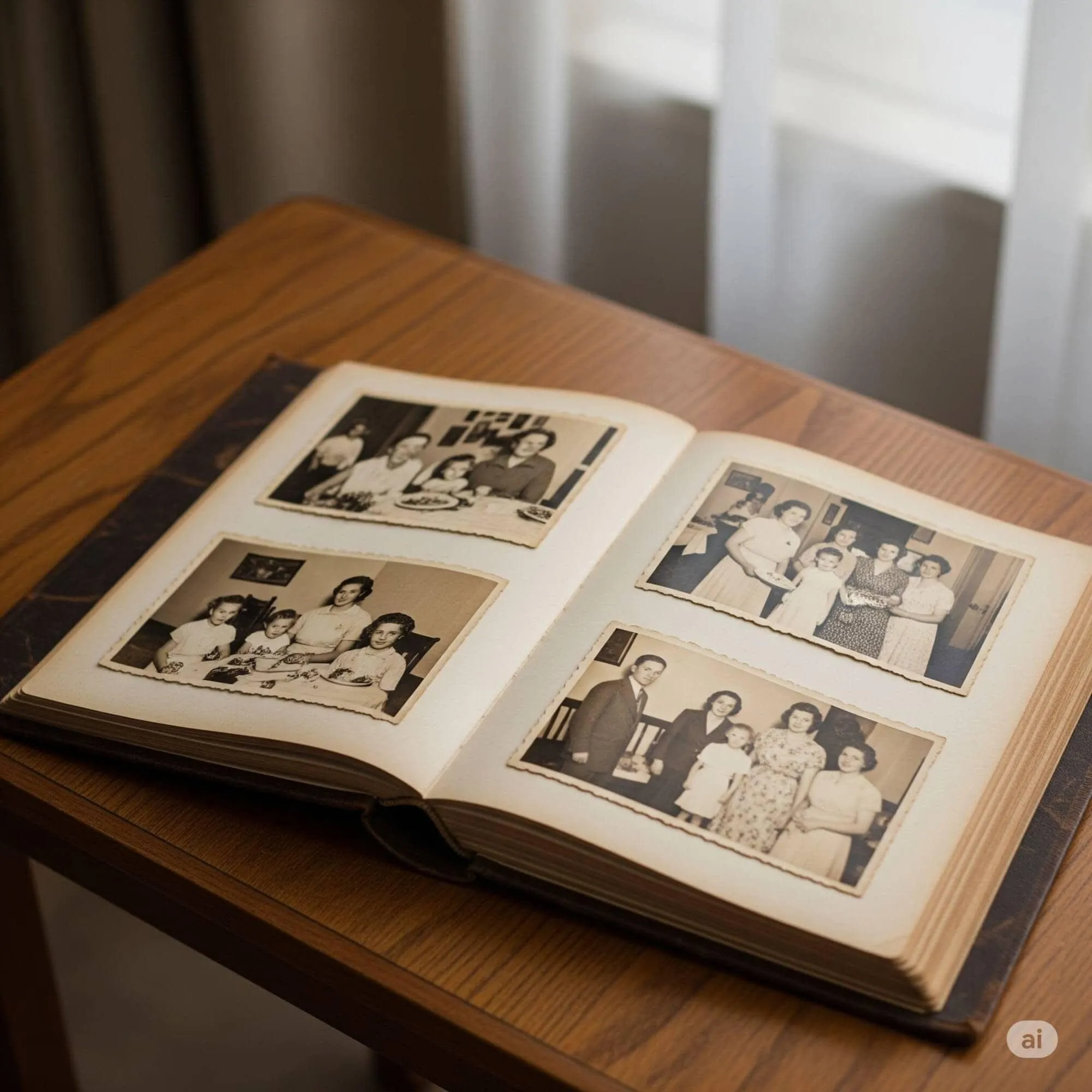
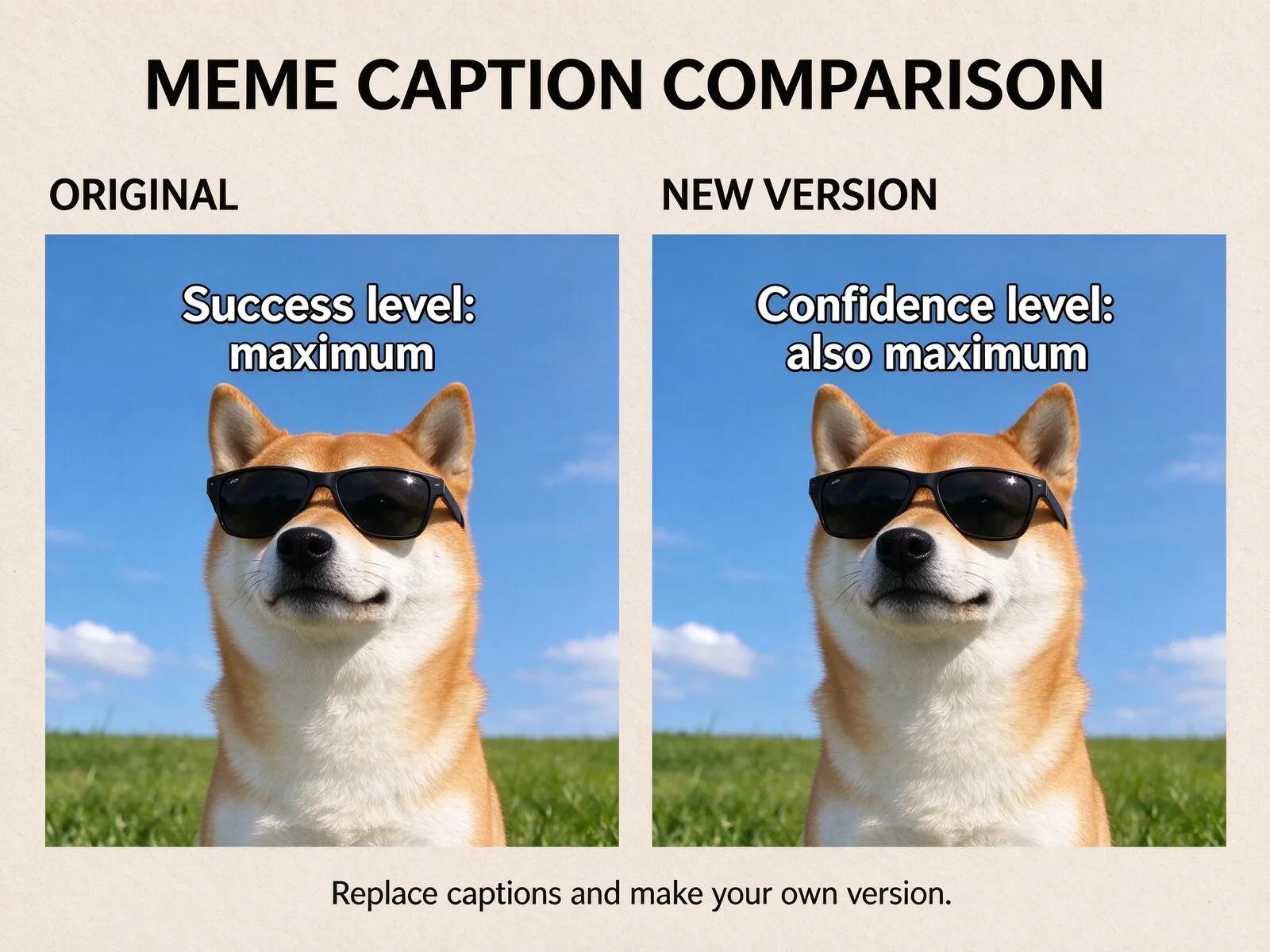
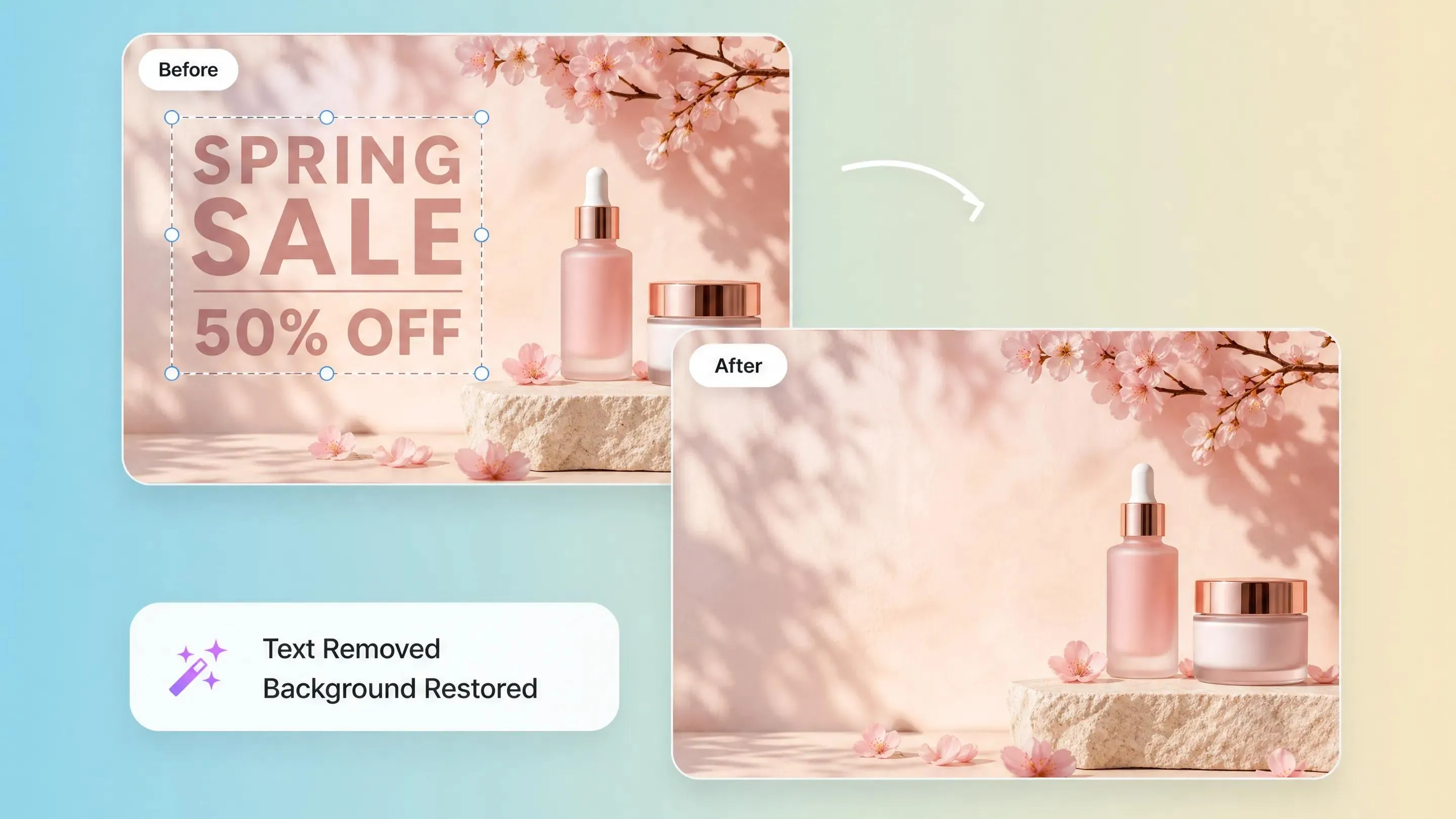
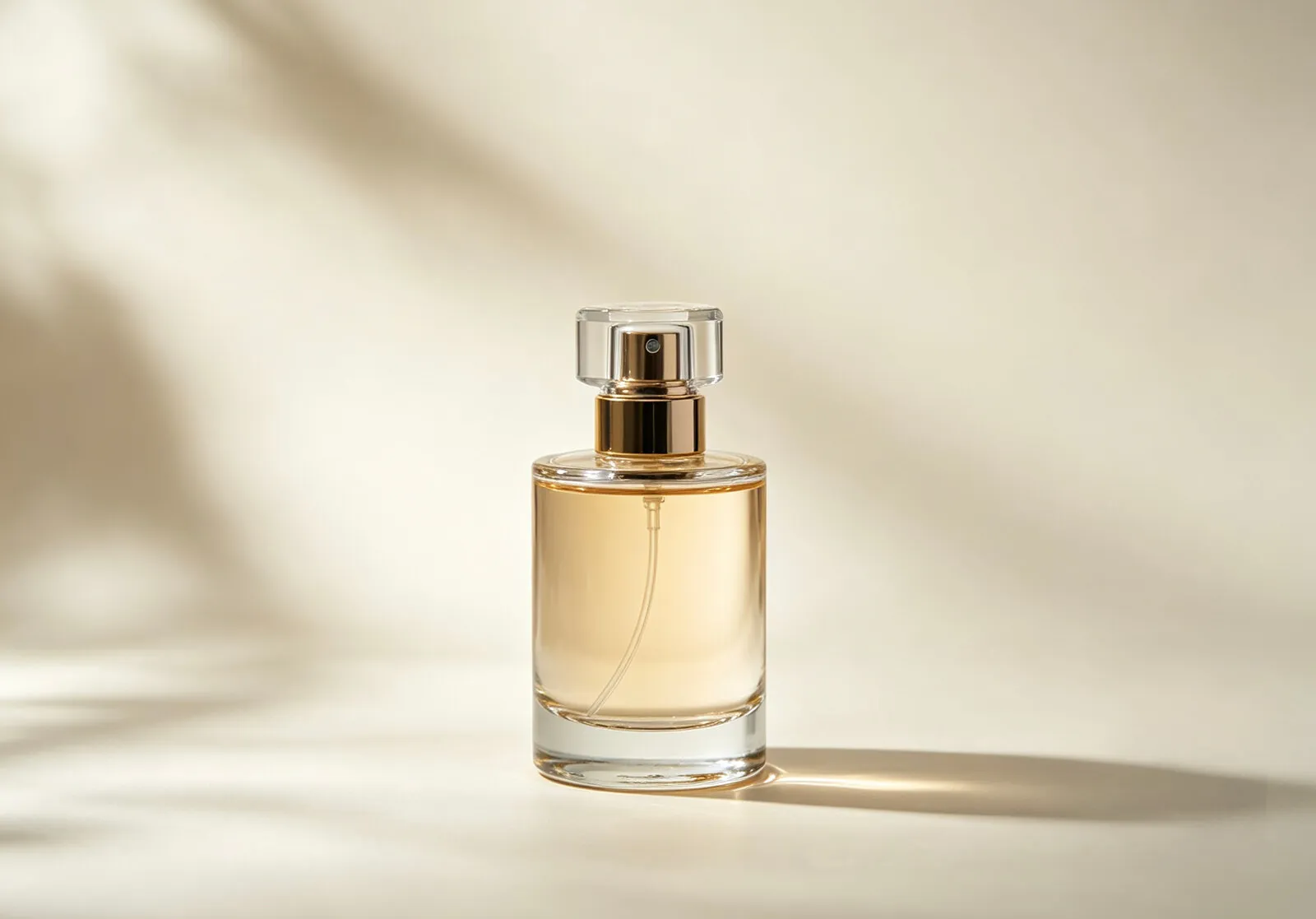

결과는 이미지의 폰트, 원근감, 배경 질감에 따라 달라집니다. 복잡하거나 예술적인 글자는 여러 번 시도해야 할 수 있습니다.
같은 편집기에서 사물도 다룹니다
텍스트는 절반일 뿐입니다. 아래 사례는 텍스트 주변의 사물을 바꾸고·지우고·추가하고·색상과 크기를 조정하는 사물 도구를 엽니다.
사진에서 사람 지우기
지나가는 사람, 배경 인물, 프레임 속 낯선 사람을 지웁니다. 뒤쪽 면이 다시 구성되므로 100%로 확대해 가장자리와 그림자를 확인하세요.
객체 제거 →사진에서 사물 지우기
쓰레기통, 전선, 케이블, 봉투, 잡동사니. 작고 떨어진 물체일수록 깔끔하며, 겹침이 많으면 어렵습니다.
객체 제거 →사진 속 사물 바꾸기
둘 다 설명해 교체합니다. 예를 들어 가죽 안락의자를 패브릭으로.
객체 교체 →사물 색상 바꾸기
가구, 의류, 제품의 색을 모양·위치·조명은 유지한 채 바꿉니다.
오브젝트 색상 변경 →사진에 사물 추가하기
빈 모서리에 화분을 두는 것처럼 없는 것을 어디에 둘지 설명해 추가합니다.
객체 추가 →