사물 편집

사진 속 사물을 명확한 프롬프트로 바꾸기

바꾸고 싶은 사물과 그 자리에 들어갈 것을 설명하세요. PhotoTextFix가 사물 편집기를 열어 이미지를 업로드하고, 필요하면 영역을 표시한 뒤 생성된 결과를 확인할 수 있습니다.

원근, 조명, 가림, 배경 디테일에 따라 결과가 달라질 수 있습니다. 사용 전에 이미지 전체를 확인하세요.

이전

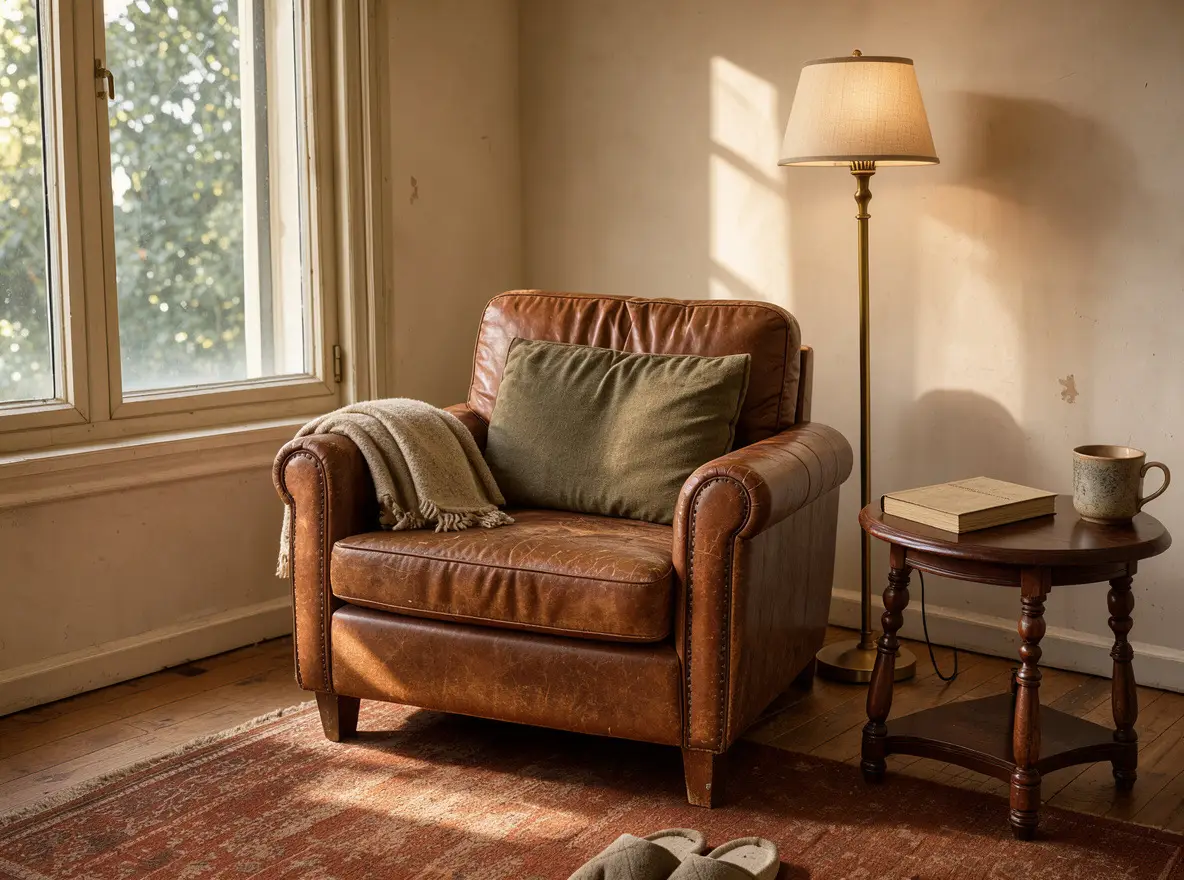
창가에 낡은 코냑색 가죽 안락의자가 있는 독서 공간

이후

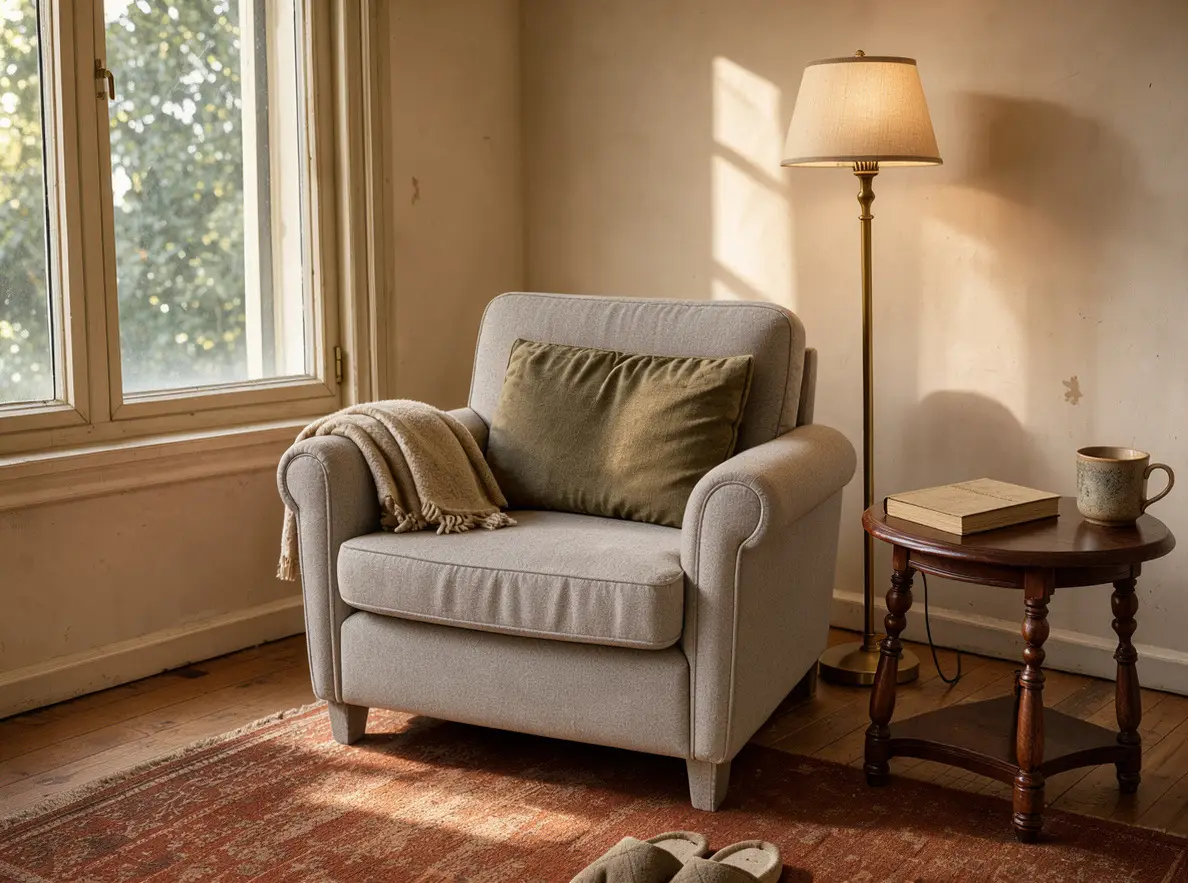
가죽 안락의자를 밝은 회색 패브릭 안락의자로 바꾼 같은 독서 공간
프롬프트 하나: 가죽 안락의자를 밝은 회색 패브릭 의자로 바꾸기. FLUX로 생성했으며 결과는 사진마다 다릅니다.

사물 바꾸기 방식

쓸모 있는 교체 지시에는 기존 사물과 원하는 변경이 모두 들어 있습니다. 편집기는 선택 사항인 영역 표시로 대상 위치를 잡아 주고, 이미지는 모델이 생성하므로 주변 디테일도 함께 확인하세요.

  1. 01

    원본 업로드

    본인 소유이거나 편집 권한이 있는 이미지를 선택하세요.

  2. 02

    변경 내용 설명

    예: “가죽 안락의자를 밝은 회색 패브릭 안락의자로 바꿔줘.”

  3. 03

    이미지 전체 확인

    다운로드 전에 형태, 그림자, 가장자리, 주변 사물을 확인하세요.

좋은 교체 프롬프트란?

  • 사물의 위치나 눈에 띄는 특징으로 대상을 특정하세요.
  • 재질, 색상, 대략적인 크기처럼 유용한 속성으로 교체 대상을 설명하세요.
  • 주변 요소 중 시각적으로 유지되어야 할 것을 적고, 결과에서 확인하세요.
  • 비슷한 사물이 여러 개라면 영역 표시를 사용하세요.

한계 알아두기

  • 사람, 글자, 중요한 디테일과 겹친 사물은 깔끔하게 바꾸기 어려울 수 있습니다.
  • 원근, 반사, 그림자, 미세한 질감이 어긋날 수 있습니다.
  • 생성된 픽셀은 원래 사물 뒤에 가려진 디테일을 복원한 것이 아닙니다.
  • 정확한 제품 사양이나 중요한 이미지라면 통제된 디자인 작업 흐름을 쓰고 모든 디테일을 확인하세요.

사물 바꾸기를 시도해 볼까요?

편집기를 열어 이미지를 업로드하고, 사용 전에 결과를 확인하세요.

사물 편집기 열기

관련 사물 편집

PhotoTextFix는 같은 이미지에서 두 가지 작업을 다룹니다. 이미지 안의 텍스트를 편집하는 일과 그 주변의 오브젝트를 편집하는 일입니다. 오브젝트 결과는 이미지 모델이 생성하므로 사용 전에 변경한 부분만이 아니라 이미지 전체를 확인하세요.

