

Fotos beschriften: Text, der auch im Vorschaubild lesbar bleibt
Wie du Fotos mit Text versiehst, ohne das Bild zu überladen: freie Fläche wählen, Perspektive beachten, Kontrast prüfen und die Schriftgröße am Handy testen – mit konkreten Beispielen.
Elena Rossi · Veröffentlicht 16. November 2026 · 4 Min. Lesezeit

Beschriftete Fotos scheitern selten am Inhalt
Ein Foto mit Text sieht auf dem Laptop oft überzeugend aus. Im Feed, in der Story oder als Vorschaubild in einer Liste ist derselbe Text plötzlich zu klein, zu blass oder sitzt genau dort, wo die Plattform ihr eigenes Interface einblendet.
Wer ein Foto beschriftet, gestaltet nicht nur ein Bild. Man gestaltet ein Bild für einen bestimmten Rahmen: eine Kachel von wenigen Zentimetern, ein Hochformat, eine Vorschau mit Beschnitt. Deshalb beginnt eine gute Beschriftung nicht mit der Schriftart, sondern mit der Frage, wo der Text später tatsächlich erscheint.
Drei Situationen, in denen Text auf dem Foto sinnvoll ist
Ein leeres Blatt als Bildfläche
Auf einem Holztisch stehen ein Glas Limonade und eine Vase mit Blumen, dazwischen liegt ein weißes Blatt. Solange es leer bleibt, trägt das Foto keine Aussage. Eine Überschrift und eine kurze Zeile machen daraus ein Motiv für Feed, Story oder Vorschau – vorausgesetzt, der Text folgt der Perspektive des Papiers und wirkt wie aufgedruckt.
Ein Produktfoto mit einer kurzen Zusatzinfo
„Neu“ oder „ab 12 €“ kann auf einem Produktbild helfen, wenn die Information kurz ist und nicht mit dem Produkt konkurriert. Sobald der Text das Produkt verdeckt, verkauft das Bild nicht mehr den Artikel, sondern die Grafik.
Ein Erinnerungsfoto mit einer Zeile Kontext
Ein Ort, ein Datum, ein Anlass: Eine einzelne Zeile kann einem privaten Foto Halt geben. Hier ist der Text kein Werbemittel, sondern eine Notiz – und darf leise sein.
Vier Entscheidungen vor dem Einfügen
1. Welche Fläche ist wirklich frei?
Suche eine ruhige Stelle mit wenig Struktur: ein leeres Blatt, eine Tischplatte, eine Wand, Himmel oder unscharfer Hintergrund. Text über Blättern, Gesichtern oder feinen Mustern wird unruhig, selbst wenn der Kontrast stimmt. Bei einer glatten Fläche wie Papier zählt zusätzlich die Perspektive: Der Text muss dem Winkel der Fläche folgen, sonst wirkt er aufgeklebt.
2. Wie viel Kontrast braucht die Situation?
Dunkler Text auf hellem Grund funktioniert bei Tageslicht und in hellen Feed-Ansichten zuverlässig. Heller Text auf einem Foto braucht meist eine dunkle Fläche dahinter. Ein halbtransparentes Feld kann helfen, wirkt aber schnell wie ein Aufkleber – prüfe, ob es zum Bild passt.
3. Welche Größe überlebt die Verkleinerung?
Als Faustregel gilt: Der Text muss noch lesbar sein, wenn das Bild auf Daumenbreite schrumpft. Das lässt sich nicht am großen Monitor beurteilen. Exportiere das Bild, öffne es auf dem Handy und halte es auf Armlänge.
4. Wie lang darf der Text sein?
Drei bis fünf Wörter bleiben in Erinnerung. Ein ganzer Satz auf einem Foto wird in der Vorschau zu einer grauen Fläche. Wenn mehr gesagt werden muss, gehört der Rest in die Bildunterschrift oder den Beitragstext.
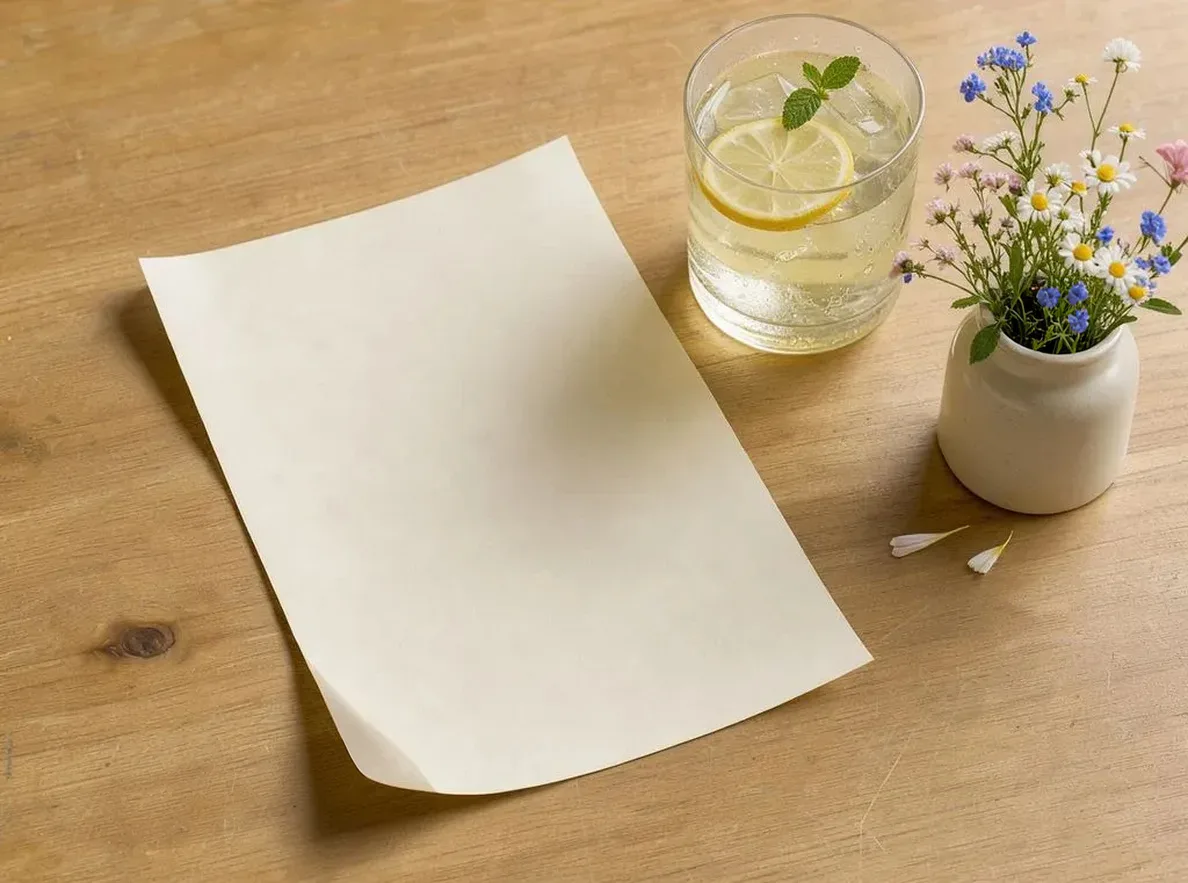
Vorher. Die Fläche ist ruhig und frei, aber noch unbeschrieben.
So formulierst du die Anweisung
Wenn der Text in ein bestehendes Foto gesetzt werden soll, hilft eine Anweisung, die Position, Inhalt, Perspektive und Größenverhältnis beschreibt:
Setze auf das leere weiße Blatt die Überschrift „Add text to any image“, zentriert im oberen Bereich. Darunter den Text „Have a product shot, thumbnail or photo with empty space and nothing written there yet?“. Beide Textblöcke sollen der Perspektive, dem Winkel und der glatten Oberfläche des Papiers folgen und wie direkt aufgedruckt wirken. Der Text soll gut lesbar bleiben und innerhalb der Blattkanten liegen. Das Glas Limonade, die Blumenvase und der Holztisch im Hintergrund bleiben unverändert.
Wichtig sind vier Teile: der genaue Ort, der exakte Wortlaut, die Perspektive der Fläche und die Angabe, was unverändert bleiben soll. „Mach den Text lesbarer“ überlässt dem Modell zu viele Entscheidungen.
Der Test in drei Größen
- Volle Größe: Sitzt der Text auf einer ruhigen Fläche, ohne wichtige Bildteile zu überdecken?
- Kachelgröße: Ist die Hauptzeile noch lesbar, wenn das Bild auf etwa ein Drittel verkleinert wird?
- Handygröße: Bleibt der Kontrast erhalten, oder verschwindet der Text im Hintergrund?
Wenn eine der drei Stufen scheitert, ist nicht die Schriftart das Problem, sondern meistens Größe, Position oder Kontrast.

Nachher. Die gleiche Information, aber in einer Größe, die auch als Vorschau funktioniert.
Wann Text besser außerhalb des Bildes bleibt
Nicht jede Information gehört ins Foto. Preislisten, lange Öffnungszeiten, Teilnahmebedingungen und mehrsprachige Hinweise lassen sich schneller und barrierefreier im Beitragstext unterbringen. Ein Foto mit fünf Textzeilen wirkt nicht informativer, sondern voller.
Auch bei Bildern, die in verschiedenen Formaten erscheinen, ist weniger Text oft die robustere Wahl: Ein Motiv, das in Feed, Story und Vorschau funktioniert, überlebt jede Skalierung. Text, der nur für ein Format gesetzt wurde, bricht im nächsten Beschnitt.
Checkliste vor dem Veröffentlichen
- Steht der Text auf einer ruhigen, strukturarmen Fläche – und folgt er deren Perspektive?
- Ist der Kontrast auch auf dem Handy eindeutig?
- Überlebt die Hauptzeile die Verkleinerung zur Vorschau?
- Ist der Wortlaut exakt geprüft – Datum, Uhrzeit, Preis?
- Verdeckt der Text nichts, was das Bild zeigen soll?
- Steht die ausführliche Information im Beitragstext statt im Foto?
Wer den Text direkt in ein vorhandenes Foto setzen möchte, kann das mit dem Tool zum Einfügen von Text tun. Der wichtigere Teil bleibt aber die Entscheidung davor: Was muss auf dem Bild stehen – und was gehört daneben?
An deinem eigenen Foto ausprobieren
Lade ein Foto hoch, nimm die Änderung vor und vergleiche das Ergebnis, bevor du es veröffentlichst.
Über den Autor
Elena Rossi ist eine redaktionelle Rolle des PhotoTextFix-Teams für Layout und Lesbarkeit. Die Angabe bezeichnet keine real existierende Person; es werden keine persönlichen Tests, Kundenprojekte oder Qualifikationen suggeriert.