

Café-Namen und Öffnungszeiten auf einem Menüfoto ändern
Eine dicht gesetzte Café-Karte ist ein schweres Ziel für Textkorrekturen. So lassen sich Name und Öffnungszeiten in derselben Datei ändern, ohne die übrigen Zeilen anzutasten.
PhotoTextFix Editorial Team · Veröffentlicht 17. November 2026 · 4 Min. Lesezeit
Eine Karte lässt sich auch ohne Designdatei aktualisieren
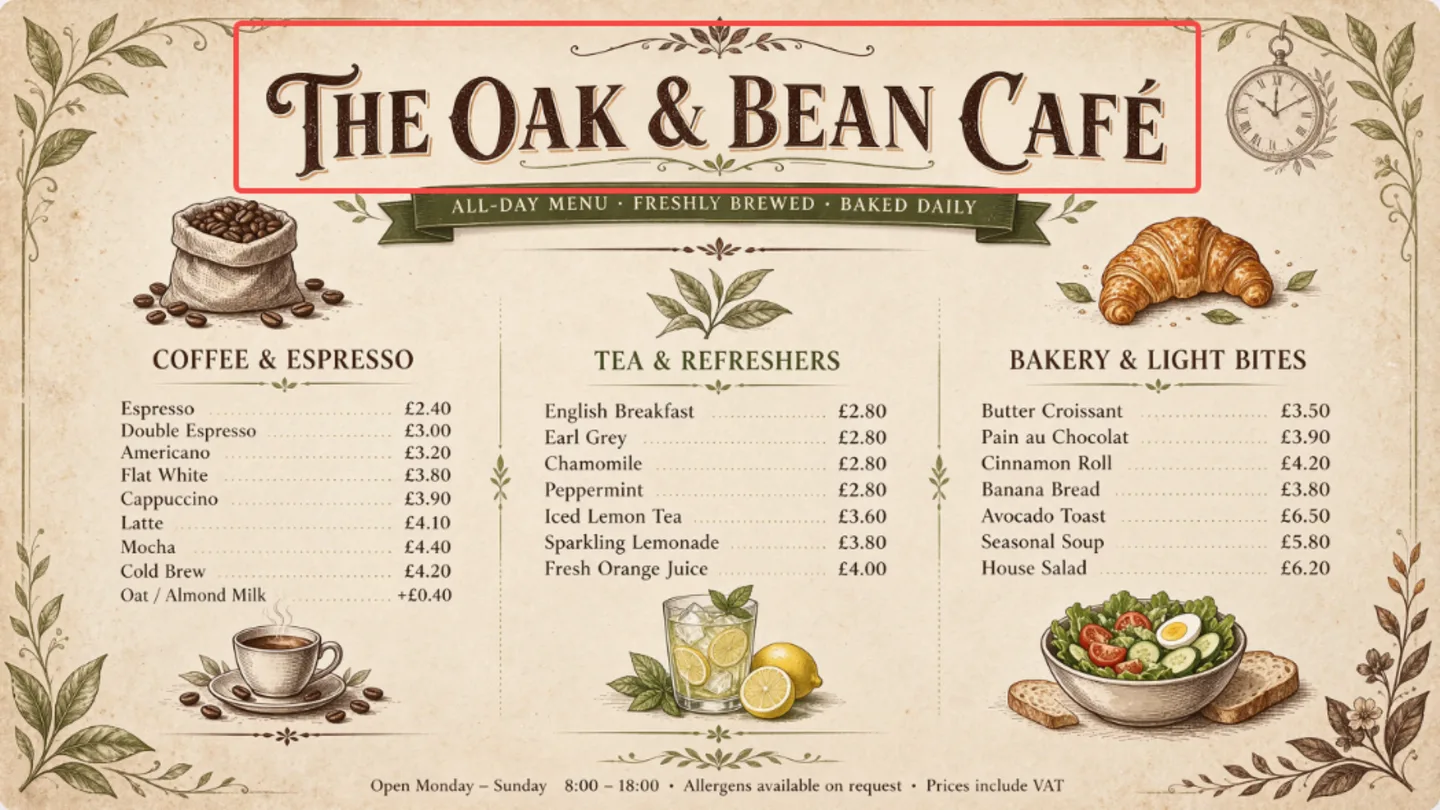
Wenn die einzige vorhandene Menüdatei ein exportiertes JPG oder PNG ist, gehört der Text zum Bild. Ein neuer Café-Name oder neue Öffnungszeiten bedeuten: alte Zeichen entfernen und neue über denselben Hintergrund zeichnen, im gleichen Schriftstil.
Mit einem KI-Texteditor ist das machbar, doch eine Café-Karte ist kein freundliches Ziel. Sie enthält meist zwanzig oder mehr Preiszeilen, mehrere Schriftschnitte und eine Fußzeile, in der drei verschiedene Angaben eine einzige Zeile teilen. Die Bearbeitung, die schiefgeht, ist selten die beabsichtigte – es ist die Zeile daneben.
Das folgende Vorgehen stützt sich auf eine echte Café-Karte mit 23 bepreisten Positionen in drei Abschnitten. Es wurden zwei getrennte Bearbeitungen durchgeführt, in dieser Reihenfolge: zuerst der Name, dann die Öffnungszeiten.
Beide Änderungen notieren, bevor das Bild angefasst wird
Unklare Anweisungen erzeugen unklare Ergebnisse. Zuerst werden die exakten alten und neuen Zeichenketten aus dem Bild übernommen.
- Name: THE COPPER HOUR CAFÉ → THE OAK & BEAN CAFÉ
- Öffnungszeiten: Open Monday - Sunday 8:00 - 18:00 → Open Tuesday - Sunday 9:00 - 17:00
Zwei Details entscheiden, ob das Ergebnis wie ein Fehler wirkt. Im Namen müssen der Akzent auf CAFÉ und das kaufmännische Und in OAK & BEAN die Bearbeitung überstehen; ein verlorener Akzent oder ein zu schmales „and“ fällt Stammgästen zuerst auf. Bei den Öffnungszeiten bleibt der Abstand um den Bindestrich gleich wie in der Originalzeile – stehen im Layout Leerzeichen auf beiden Seiten, gehören sie auch in die neue Zeile.
Danach wird notiert, was sich nicht bewegen darf: die Zeile ALL-DAY MENU • FRESHLY BREWED • BAKED DAILY unter dem Titel, die drei Abschnittsüberschriften, alle 23 Preise und die Fußzeilenangaben zu Allergenen und Mehrwertsteuer. Diese Liste ist später die Prüfliste.
Zuerst den Namen ändern
Begonnen wird mit der größten Schrift des Bildes. Der Name steht allein oben, sodass Abweichungen bei Strichstärke, Laufweite oder Hintergrundtextur auffallen, bevor kleinteiliger Text angefasst wird.
Eine schlichte Anweisung genügt, wenn der Stil ausdrücklich erhalten bleiben soll:
Change “THE COPPER HOUR CAFÉ” to “THE OAK & BEAN CAFÉ”. Keep the type style, size and spacing of the original title, and keep the background unchanged.
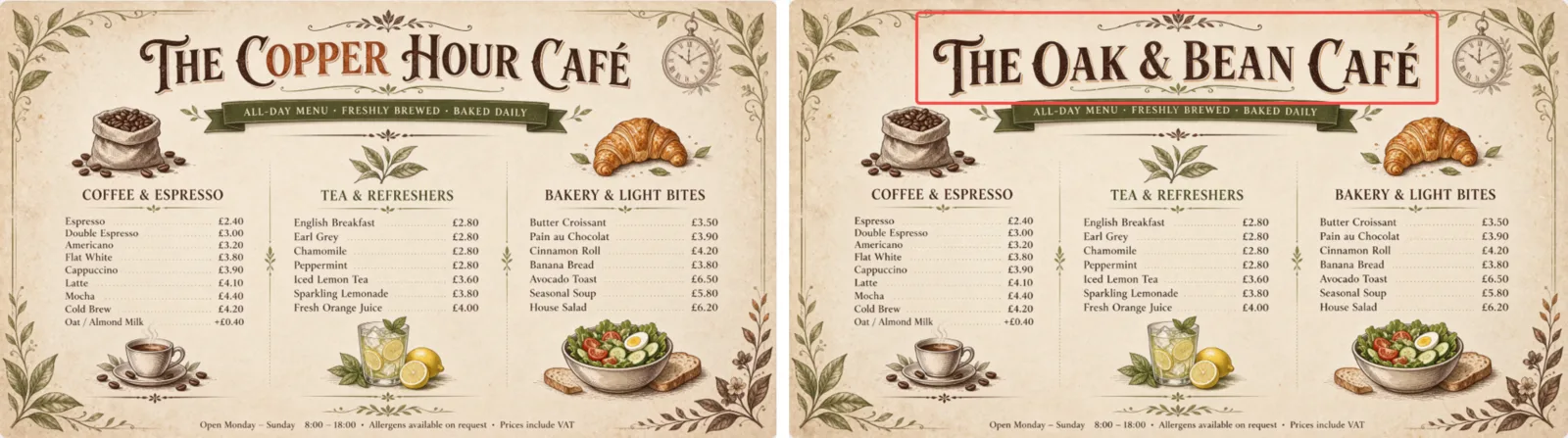
Geprüft wird bei 100 %, nicht in der Vorschau:
- Jeder Buchstabe des neuen Namens, einschließlich des Akzents auf É.
- Das kaufmännische Und: gleiche Strichstärke oder sichtbar dünner?
- Ob der alte Name hinter den neuen Buchstaben einen schwachen Rand hinterlässt.
- Papier oder Textur hinter dem Titel: eine glatte Fläche an der Stelle der alten Buchstaben verrät die Bearbeitung.
- Die Unterzeile direkt unter dem Titel. Sie muss Zeichen für Zeichen unverändert sein.
Die Öffnungszeiten mit einer Bereichsauswahl ändern
Die Öffnungszeiten sind der schwierigste Teil dieses Bildes, weil sie nicht allein stehen. Die Fußzeile ist eine einzige Zeile:
Open Monday - Sunday 8:00 - 18:00 • Allergens available on request • Prices include VAT
Bekommt der Editor die ganze Zeile, kann er die Nachbarangaben für Teil der Aufgabe halten. Bei einer Karte ist das der Unterschied zwischen einer korrigierten Aushangzeile und einer veröffentlichten Aussage zu Allergenen.
Deshalb wird die Bearbeitung auf die Öffnungszeiten begrenzt. PhotoTextFix bietet dafür Mark area: Ein Rahmen wird über den zu ändernden Bildbereich gezogen, danach geht die Anweisung wie gewohnt raus.
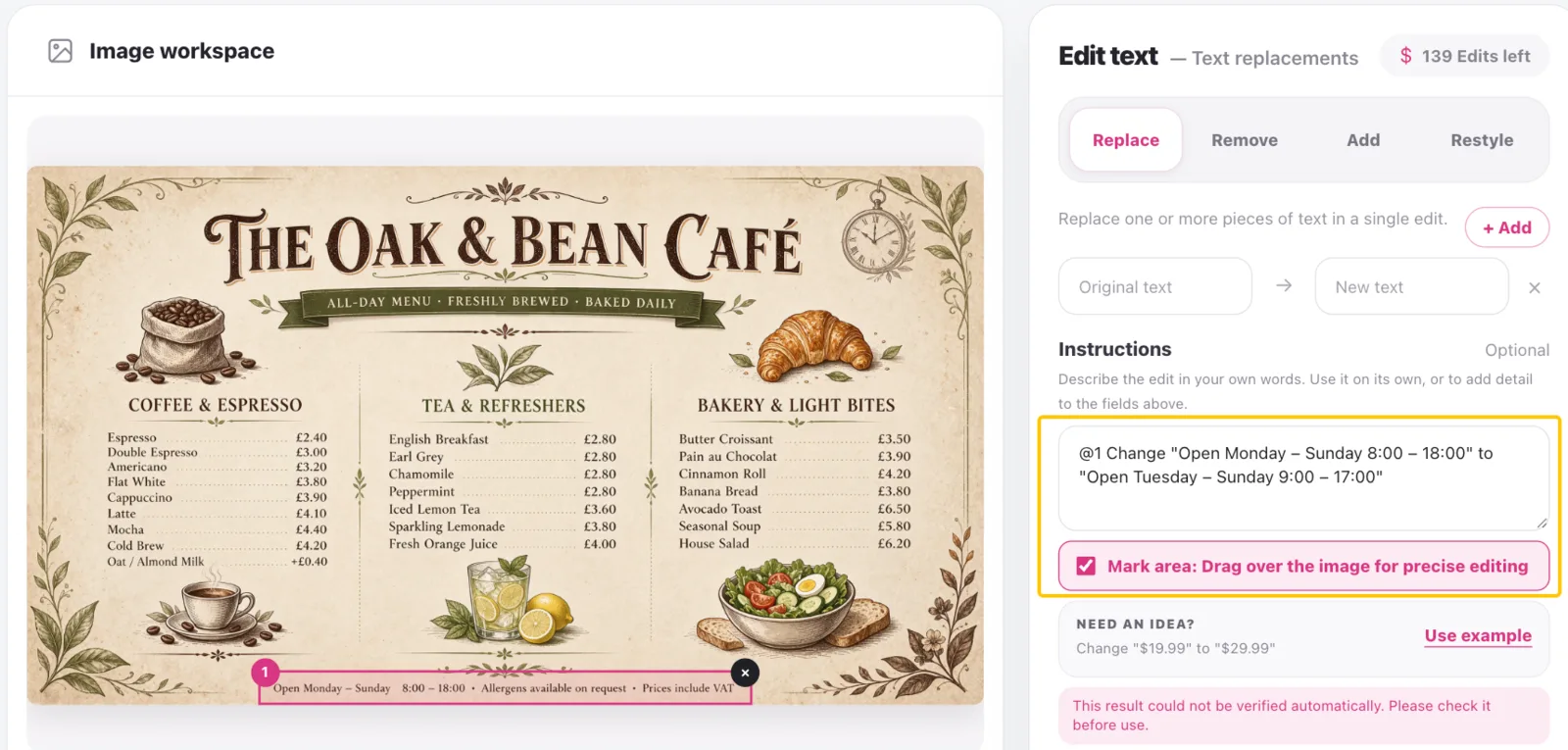
Change “Open Monday - Sunday 8:00 - 18:00” to “Open Tuesday - Sunday 9:00 - 17:00”.
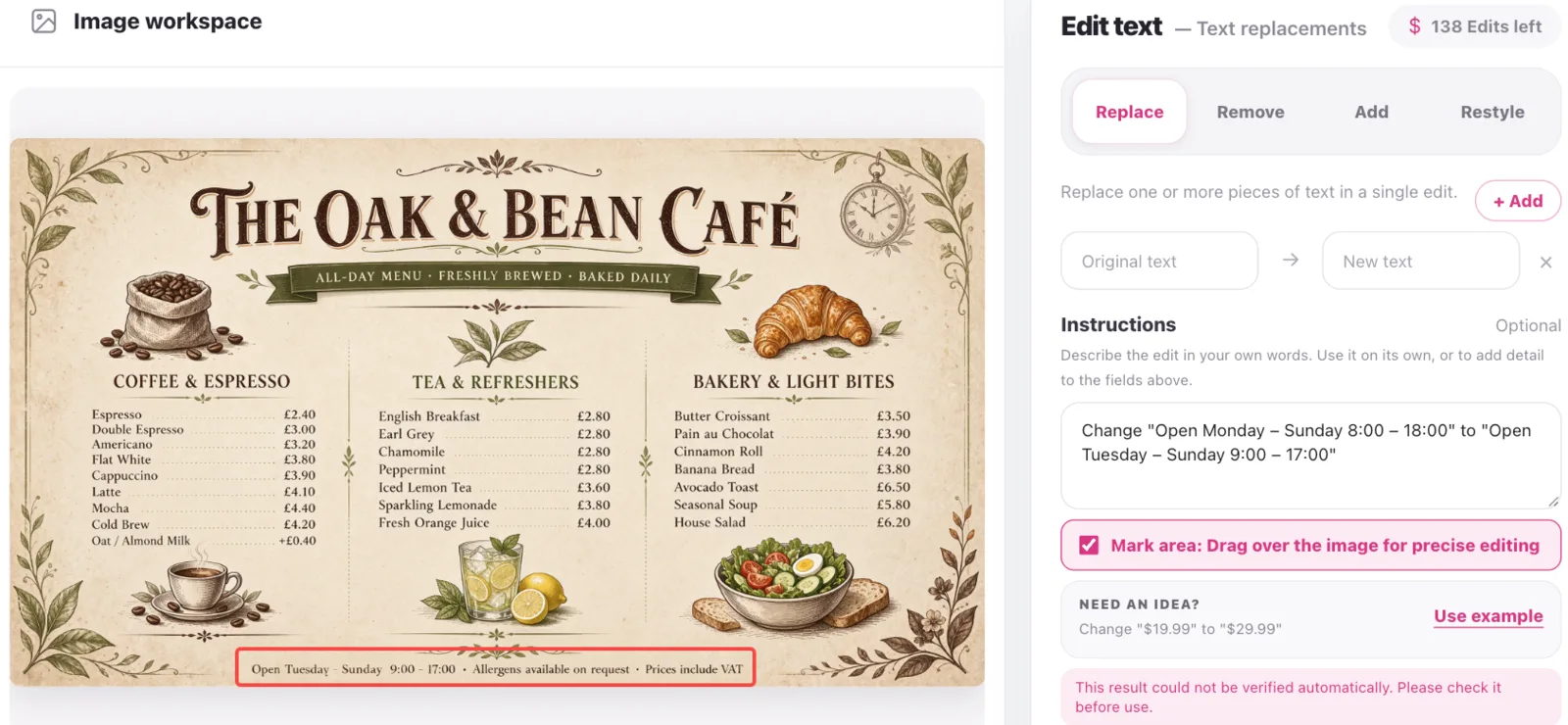
Der Rest der Fußzeile bleibt erhalten: „Allergens available on request“ und „Prices include VAT“ stehen weiterhin dort, in derselben Größe, und die Zeile bleibt eine durchgehende Aussage. Das ist der Gewinn der Bereichsauswahl.
Vor der Veröffentlichung prüfen
Der Editor meldet, wenn er das eigene Ergebnis nicht bestätigen kann. Bei der Bearbeitung der Öffnungszeiten erschien dieser Hinweis:
This result could not be verified automatically. Please check it before use.
Das ist als echte Anweisung zu behandeln, nicht als Standardtext. Kurze Liste für die Prüfung in voller Größe:
- Tage: Beginnt und endet der Zeitraum an den gewünschten Tagen?
- Uhrzeiten: beide Werte, inklusive der führenden Ziffern – 9:00 ist nicht 19:00.
- Bindestrich und Abstände: gleiche Form und gleiche Abstände wie im restlichen Text der Zeile.
- Fußzeile: Angaben zu Allergenen und Mehrwertsteuer weiterhin vorhanden und unverändert.
- Jede Preiszeile: unverändert, einschließlich Währungszeichen und Nachkommastellen.
- Abschnittsüberschriften: unverändert.
- Hintergrund: keine Naht, kein Schmierer, keine glatte Fläche dort, wo Text entfernt wurde.
- Handy-Prüfung: das exportierte Bild in Handybreite öffnen. Kleine Schrift ist der Ort, an dem Reste übrig bleiben.
Wann die Bildbearbeitung der falsche Weg ist
Das Foto ist eine Kopie der Information, nicht die Information selbst. Ändern sich die Öffnungszeiten, weil das Café tatsächlich andere Zeiten hat, müssen Plakat, Tafel, Google-Eintrag und Website dieselbe Änderung erhalten – sonst ist das korrigierte Bild nur ein überzeugenderer Fehler.
Ganz verzichten sollte man auf die Bildbearbeitung, wenn:
- Die Designdatei existiert. Vektortext zu ändern dauert Minuten und hinterlässt nichts zu prüfen.
- Das Bild ein rechtlich relevanter Aushang ist: Allergentabellen, Lizenzen, Steuerschilder oder alles, worauf sich ein Gast im Streitfall berufen könnte.
- Das Ergebnis groß gedruckt wird. Ein Export mit 1048 Pixeln Breite bietet keinen Platz für eine neue Überschrift in Plakatgröße.
- Niemand das Ergebnis vor der Veröffentlichung prüfen kann.
Festhalten, was geändert wurde
Sinnvoll ist es, Originaldatei, verwendete Anweisung, Ergebnis und Datum zu archivieren. Wechselt das Café den Besitzer oder fragt ein Gast nach einem Preis, muss bekannt sein, welche Version wann galt. Das beschleunigt auch die nächste Bearbeitung: Man weiß bereits, welche Zeilen das Werkzeug sauber gelöst hat und welche einen zweiten Durchgang brauchten.
Zwei Bearbeitungen, ein Export, keine Designdatei. Die Beispielkarte ist ein Normalfall: dicht gesetzt, aber aus kurzen, unabhängigen Aussagen aufgebaut, die sich einzeln ändern lassen. Angefangen wird mit der größten Zeile im Texteditor, danach geht es abwärts.
An deinem eigenen Foto ausprobieren
Lade ein Foto hoch, nimm die Änderung vor und vergleiche das Ergebnis, bevor du es veröffentlichst.
Über den Autor
Verfasst und gepflegt vom PhotoTextFix-Redaktionsteam. Jeder Ablauf wird vor der Verlinkung mit der aktuellen Version von PhotoTextFix geprüft.