

Was sich meist sauber entfernen lässt
Die Qualität des Entfernens hängt weniger vom Objekt ab als von dem, was dahinter liegt. Eine einfache Fläche, die sich im Bild wiederholt, lässt sich leicht neu aufbauen; ein einmaliges Muster oder eine überlappende Person nicht.
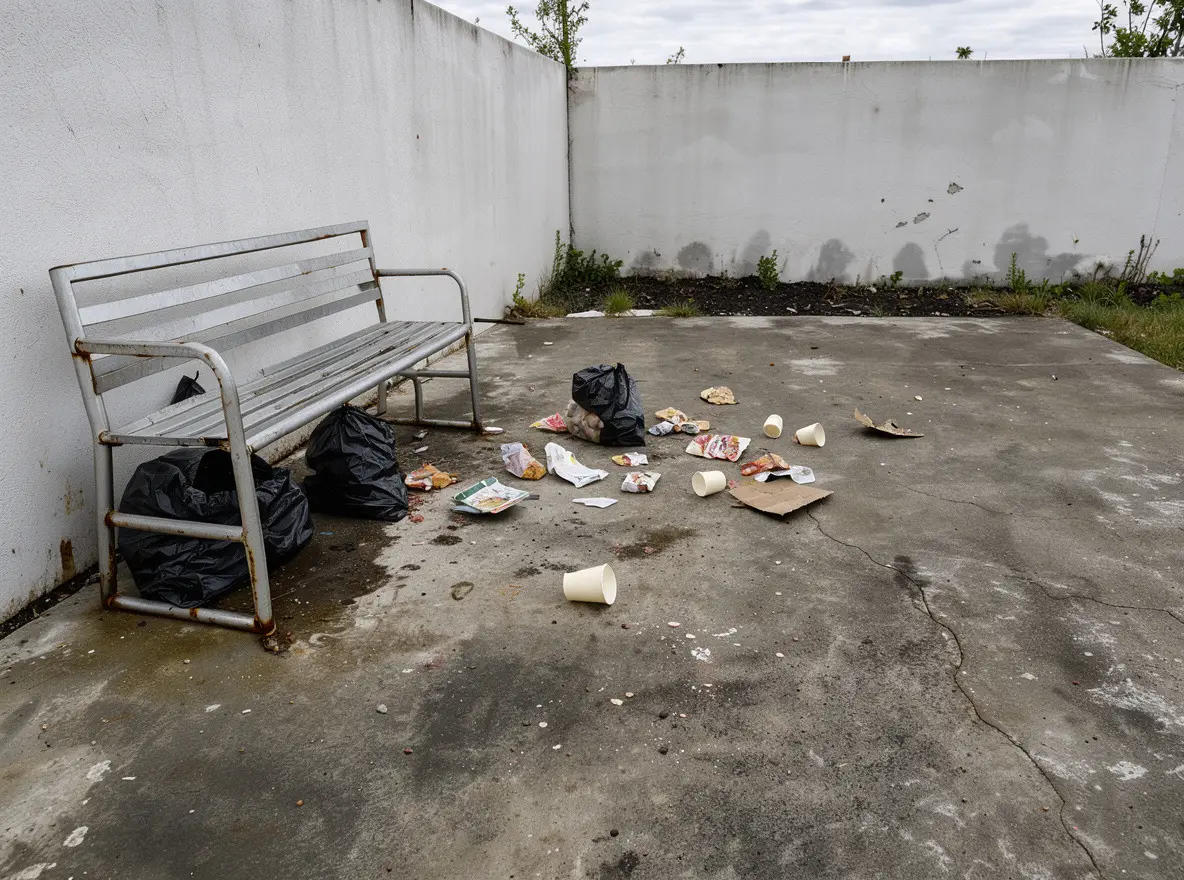
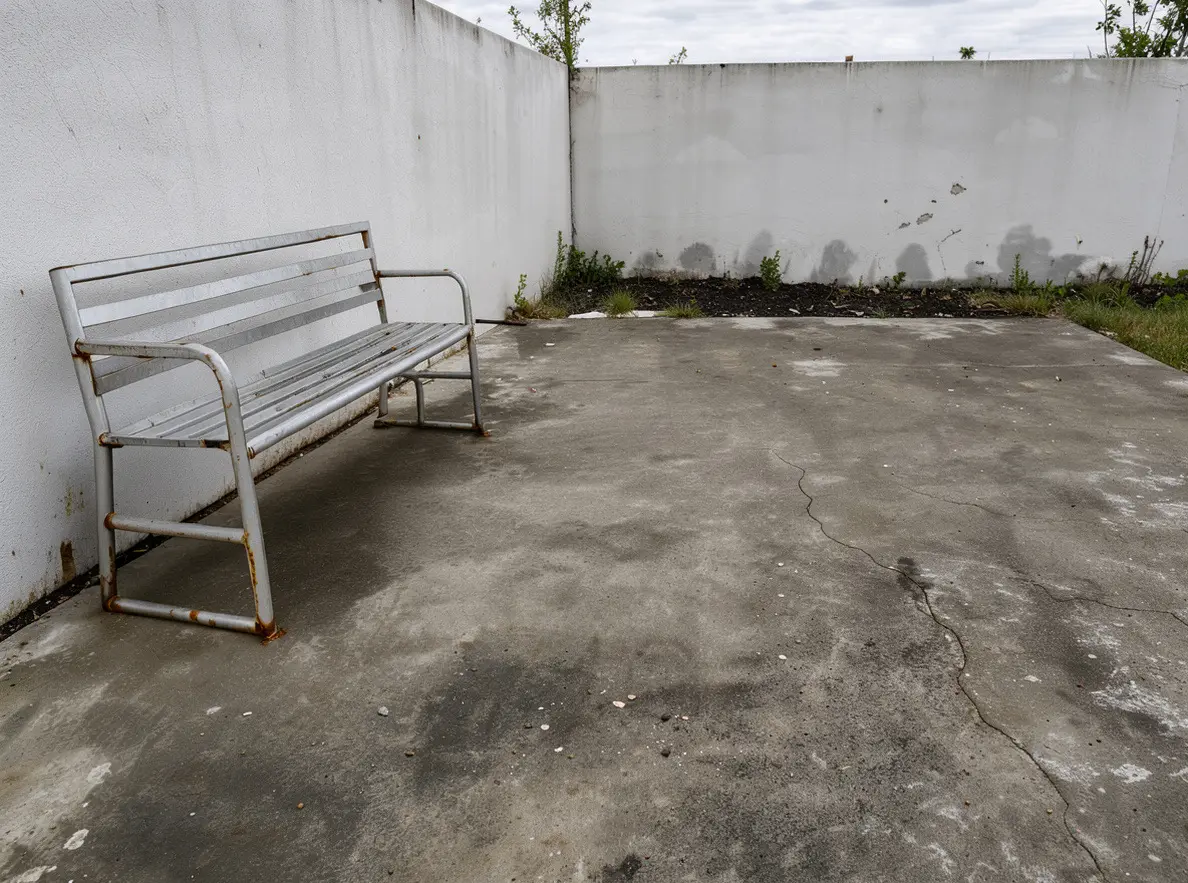
Müll und kleine Unordnung
Becher, Verpackungen, Tüten und Blätter auf einer ebenen Fläche verschwinden meist sauber, weil sich der Untergrund dahinter wiederholt.
Kabel und Leitungen
Dünne Linien vor Himmel oder Wänden sind ein häufiger Wunsch. Prüfe, ob die Himmel- oder Wandstruktur ohne blassen Streifen weiterläuft.
Personen im Hintergrund
Entfernte Figuren sind einfacher als eine Person, die das ganze Bild füllt. Überlappende Körper, Haare und Hände an den Rändern sind die schwierigen Fälle.
Objekte vor schlichtem Hintergrund
Eine Mülltonne am Strand, ein Schild an einer leeren Wand: Das Modell muss nur eine einfache Fläche neu aufbauen, die zuverlässigste Art der Entfernung.
Ein Foto Schritt für Schritt
- 1
Lade ein Foto hoch, das du bearbeiten darfst
Der Editor arbeitet auf einer Kopie. Behalte die Originaldatei, damit du Vorher und Nachher in voller Größe vergleichen kannst.
- 2
Zeig auf das Objekt und beschreibe es
Markiere den Bereich, wenn die Szene mehrere ähnliche Objekte enthält. Ergänze einen Satz für alles, was die Vorlage übersehen würde, etwa „inklusive dem Schatten der Tüte auf der Stufe“.
- 3
Prüfe die neu aufgebaute Fläche bei 100 %
Zoome an die Kanten. Achte auf übrig gebliebene Fragmente, eine wiederholte Textur, einen schwebenden Schatten oder eine Linie, die ihren Nachbarn nicht mehr trifft.
Vorher
Nachher
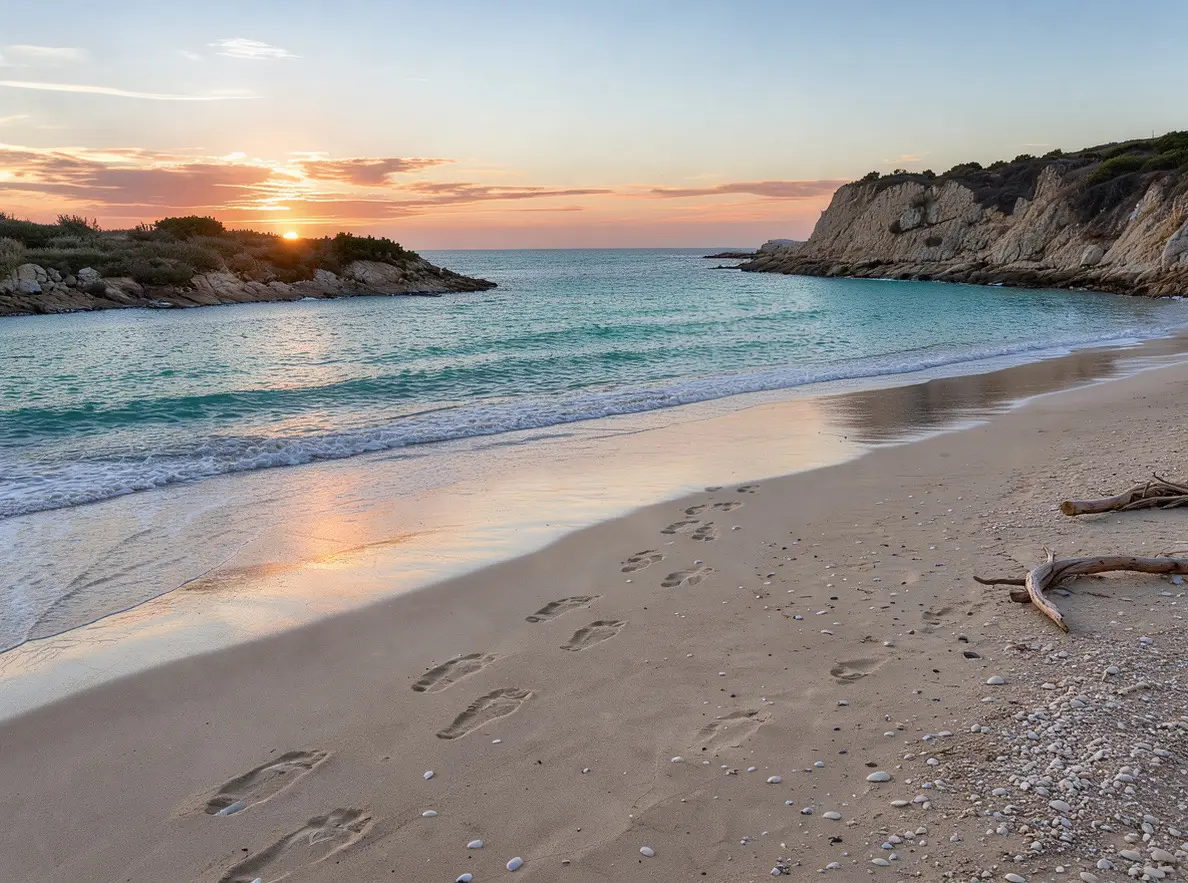
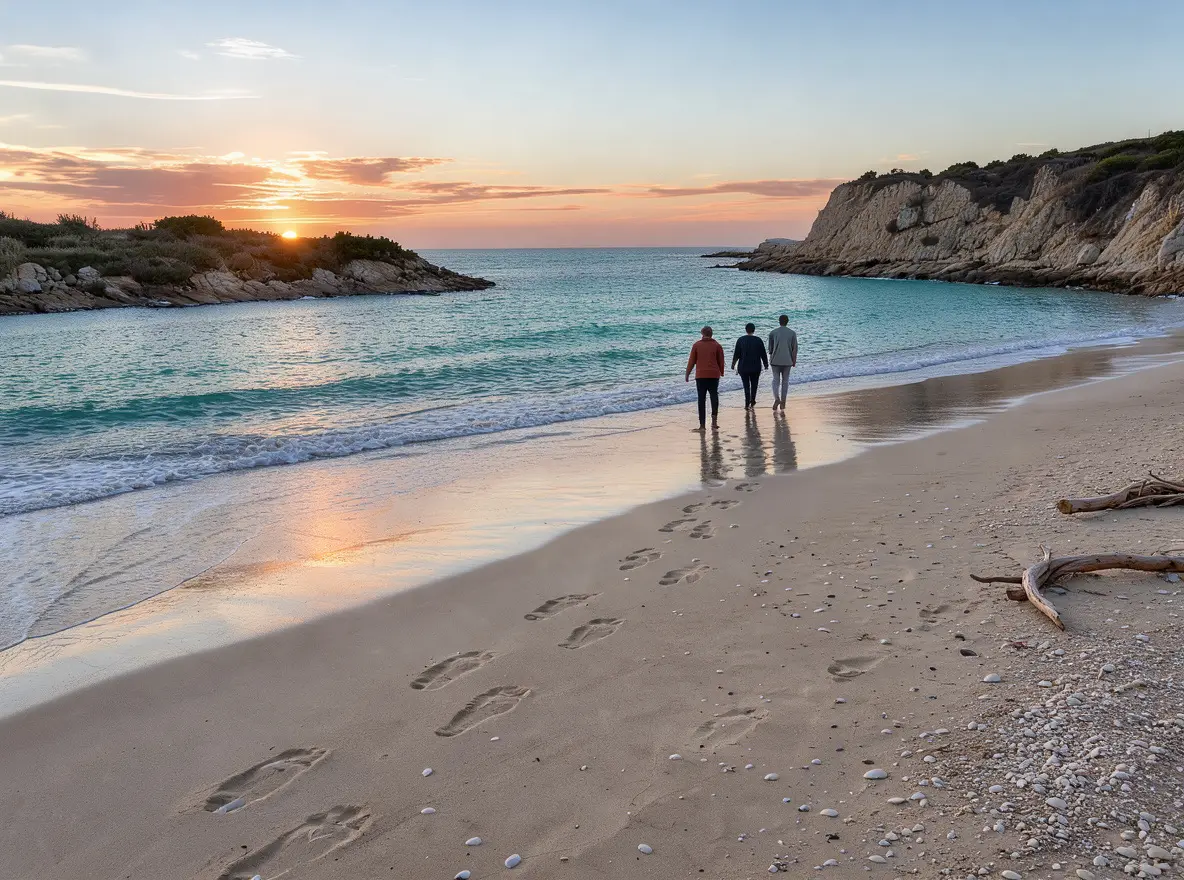
Ferne Figuren im Sand: Küste und Fußspuren bleiben, die Menschen nicht.
Drei Vorlagen für die üblichen Fälle
Statt einen langen Prompt zu schreiben, wählst du eine Szene, und der Editor sendet eine ausführlichere Anweisung an das Modell. Eigene Details kannst du trotzdem ergänzen.
Personen
Passanten, Figuren im Hintergrund und entfernte Menschenmengen, inklusive ihrer Spiegelungen und Schatten.
Kabel
Stromleitungen, Kabel, Seile und Stecker, auch dünne Drähte, die vom Bildrand hineinführen.
Unordnung
Plastiktüten, Verpackungen, Flaschen, Dosen, Becher, Papier, Blätter und kleiner Unrat am Boden.
Wo das Entfernen noch scheitert
Schwierige Fälle
- Feine Haare, Finger oder dünne Riemen vor einem unruhigen Hintergrund.
- Objekte, die gedruckten Text oder ein Gesicht überlappen, das du behalten willst.
- Wiederholte Muster, die über die gefüllte Fläche exakt zusammenpassen müssen.
Bevor du veröffentlichst
- Vergleiche das ganze Bild, nicht nur die bearbeitete Stelle.
- Prüfe Spiegelungen, Schatten und Perspektivlinien in der Umgebung.
- Bewahre das Original auf, falls du die Bearbeitung wiederholen musst.
Fragen zum Entfernen
Kann ich eine Person aus einem Foto entfernen?
Meist ja, besonders wenn die Person klein ist oder vor einem schlichten Hintergrund steht. Eine Person, die einen großen Teil des Bildes füllt, eine andere Person überlappt oder feine Haare vor einem unruhigen Hintergrund hat, ist schwieriger, prüfe das Ergebnis in voller Größe.
Muss ich das Objekt vor dem Entfernen auswählen?
Nein. Du kannst beschreiben, was weg soll, oder den Bereich im Editor markieren. Markieren hilft, wenn das Foto mehrere ähnliche Objekte enthält und nur eines entfernt werden soll.
Verändert das Entfernen den Rest des Fotos?
Die Anweisung bittet das Modell, alles andere unverändert zu lassen, aber generierte Pixel werden immer neu aufgebaut statt wiederhergestellt. Vergleiche andere Objekte, gerade Kanten, Text und Schatten, bevor du das Bild verwendest.
Was passiert hinter dem entfernten Objekt?
Das Modell erfindet aus den umliegenden Pixeln einen plausiblen Hintergrund. Ein Detail, das nie fotografiert wurde, kann es nicht wiederherstellen, ein Wandmuster oder eine wiederholte Textur passt deshalb nicht immer exakt.
Kann ich so Text oder ein Wasserzeichen entfernen?
Dieses Tool ist für Objekte gedacht. Gedruckte Wörter und Wasserzeichen lassen sich besser mit den Text-Tools behandeln, die Typografie und Hintergrund berechenbarer erhalten.
Probiere es mit dem Foto, das schon wartet
Lade hoch, markiere das Objekt und prüfe die neu aufgebaute Fläche, bevor du herunterlädst. Keine Retusche-Kenntnisse nötig, und das Original bleibt unverändert.
Entfernen-Tool öffnen