Farbe
Blau → Oliv
Nenne die alte und die neue Farbe. Die Sättigung folgt dem Licht der Szene, erwarte also einen Ton, der ins Foto passt, statt exakt einem Farbmuster zu entsprechen.


Objekte bearbeiten / Anpassen
Einen Stuhl umfärben, das Material einer Vase ändern, ein Requisit skalieren. Der Editor zielt auf ein einziges Objekt und ändert ein Attribut, während Form und Position bleiben.
Beispielbilder mit FLUX generiert. Ergebnisse variieren je nach Licht und Kanten.
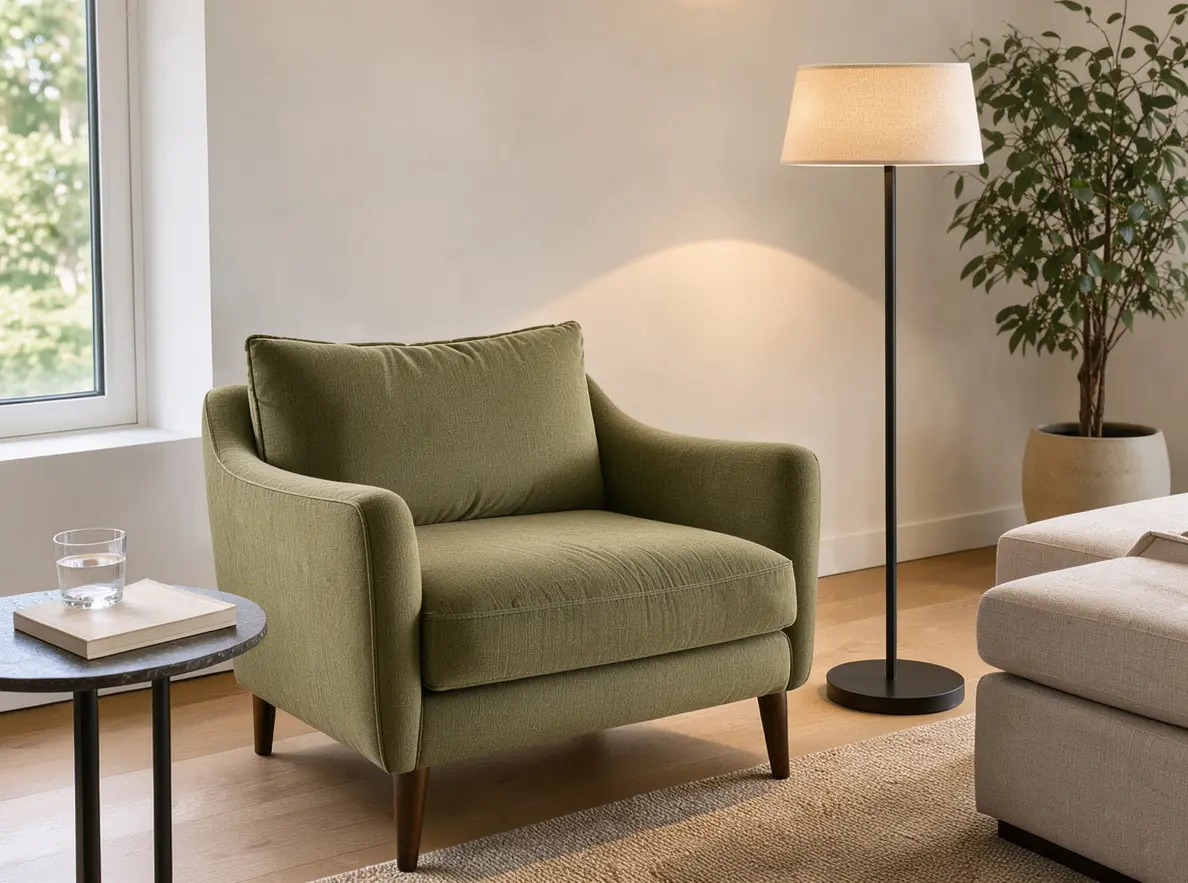
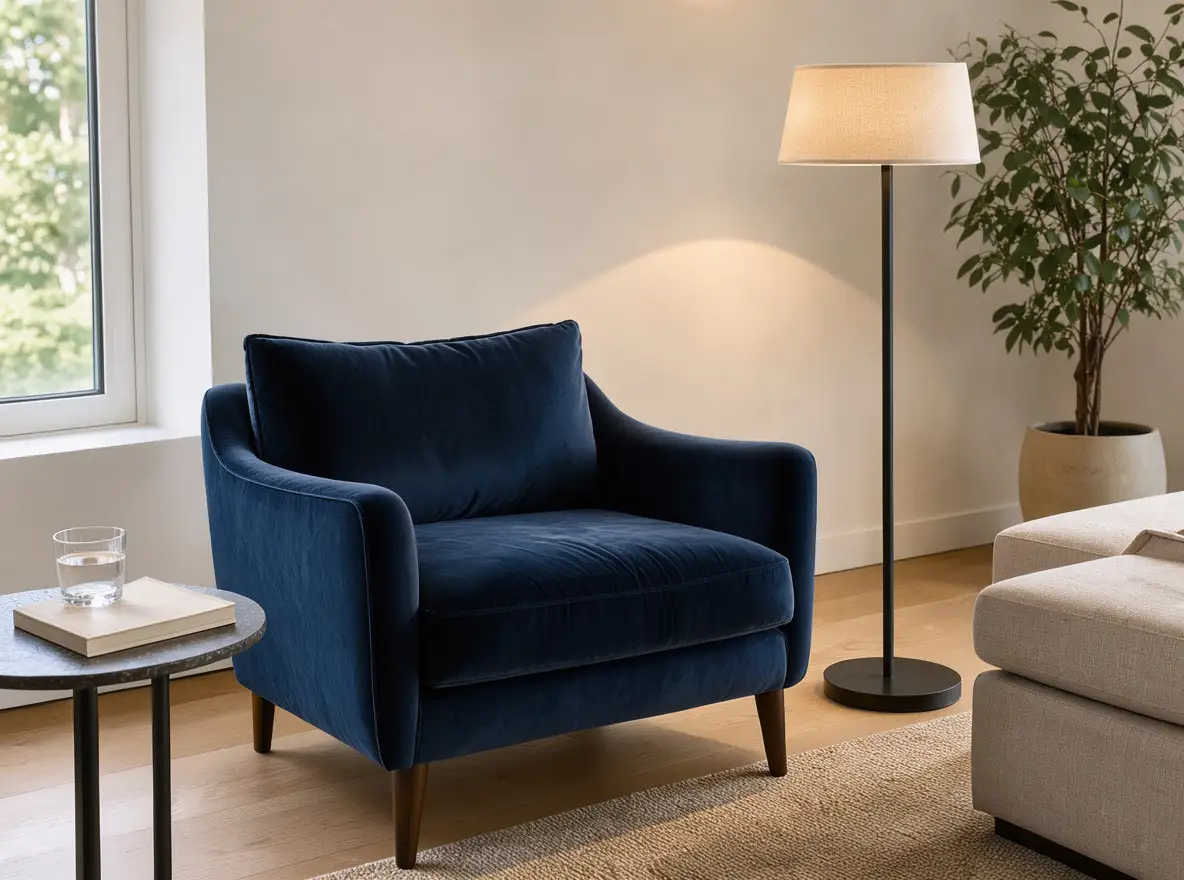
tiefblauer Samtsessel → olivgrüner Leinensessel
Anpassen ist bewusst eng gefasst. Gerade die Begrenzung sorgt dafür, dass das Objekt erkennbar und der Rest des Fotos brauchbar bleibt.
Blau → Oliv
Nenne die alte und die neue Farbe. Die Sättigung folgt dem Licht der Szene, erwarte also einen Ton, der ins Foto passt, statt exakt einem Farbmuster zu entsprechen.
Kleiner / größer
Das Objekt wird an Ort und Stelle skaliert. Sag „etwas größer“ oder „halbe Breite“ und prüfe, ob der Standfuß noch auf dem Boden oder der Fläche steht.
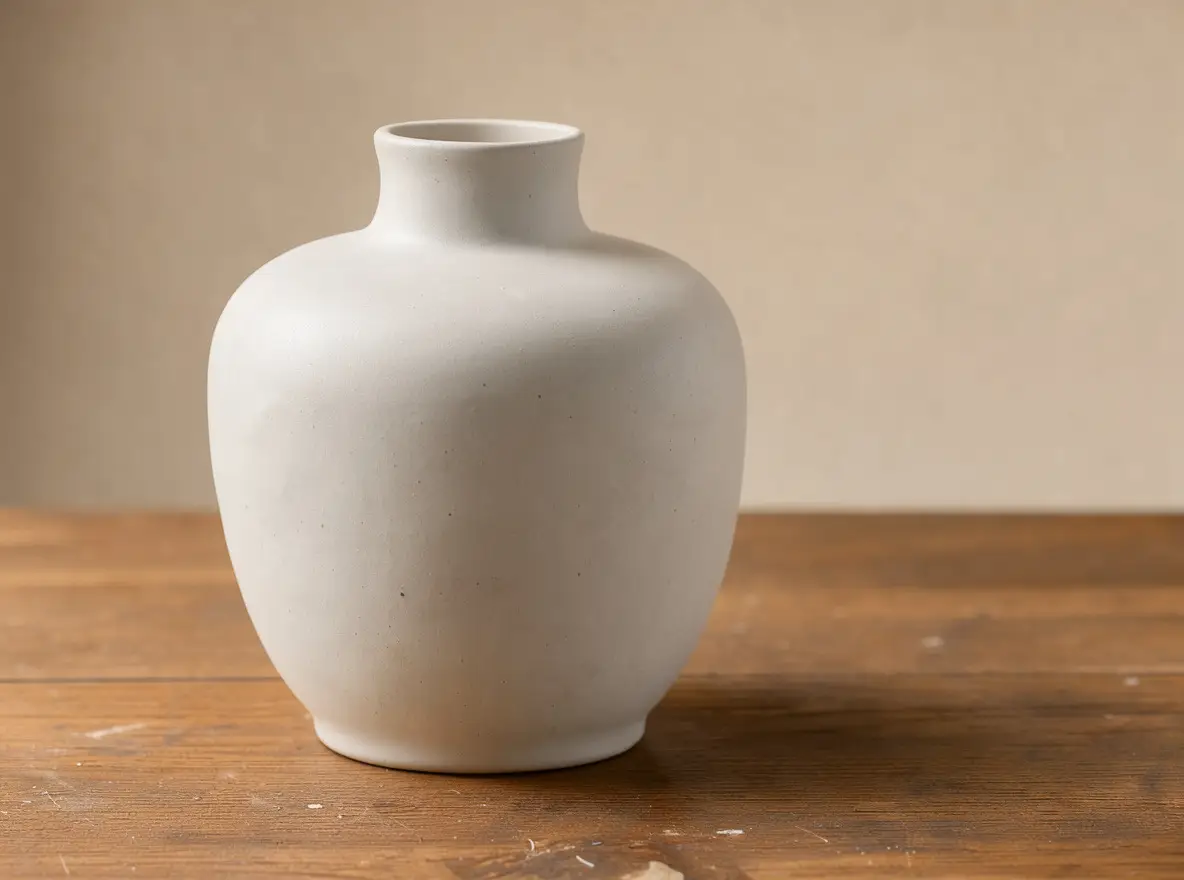
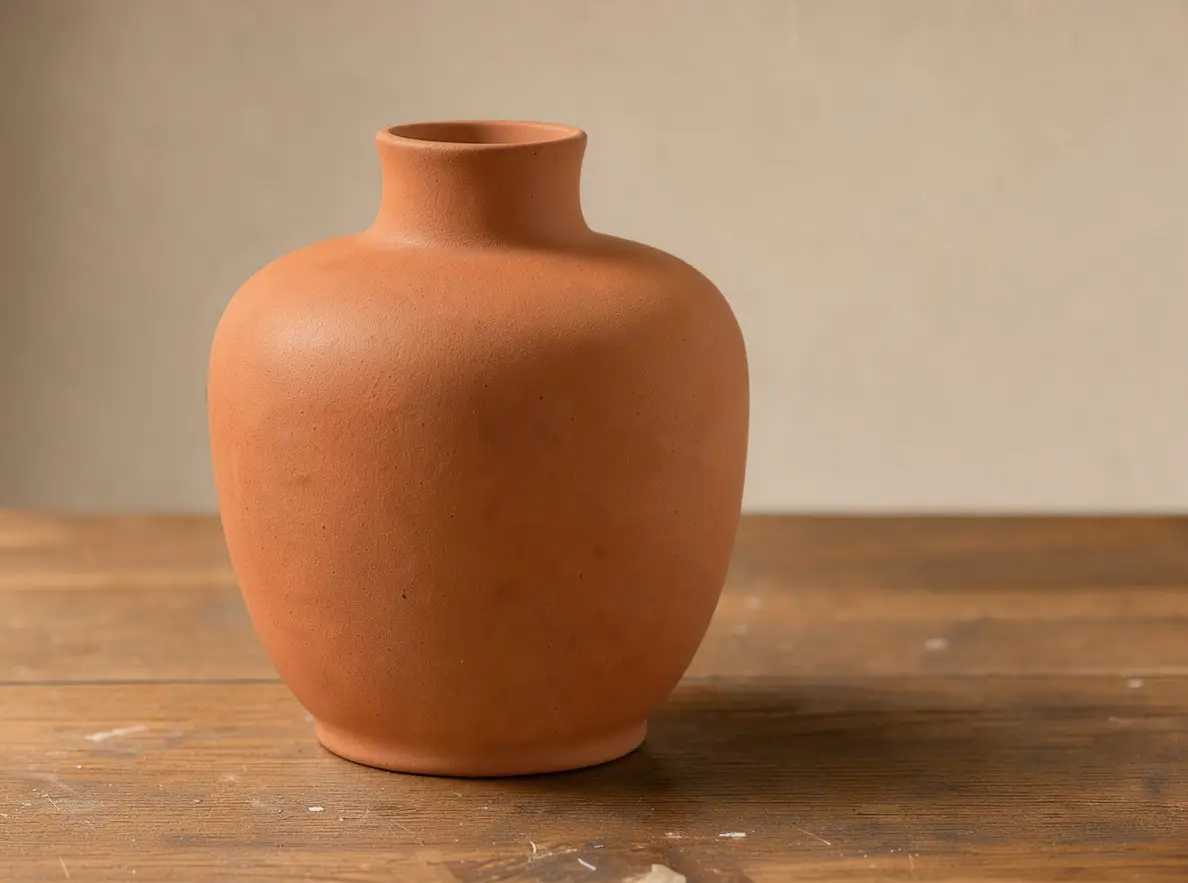
Keramik → Ton
Nützlich, um Samt gegen Leinen, Glanz gegen Matt oder Stahl gegen Holz zu tauschen. Reflexionen und Textur ändern sich mit dem Material, prüfe die Glanzlichter.
Vorher
Nachher
Der Editor arbeitet mit einem Paar: dem Objekt, wie es jetzt ist, und dem Attribut, das du stattdessen willst. Das ist die ganze Anweisung, und deshalb ist das Ergebnis berechenbarer als bei einem freien Prompt.
Wenn der erste Versuch abweicht, mach das Ziel genauer, statt Stimmungswörter zu ergänzen. Das Modell muss nur wissen, welches Objekt und welches Attribut.
Farbe und Material behalten die Silhouette des Objekts. Die Größe verändert die Silhouette, also muss das Modell auch die Fläche neu aufbauen, die es freigibt, und den Kontaktschatten darunter. Prüfe zuerst den Standfuß.
Ein einziges Ziel hält den Vergleich ehrlich. Bei mehreren Änderungen kannst du nicht sagen, welche den Rest des Bildes verschoben hat.
Der Editor braucht ein Objekt und ein neues Attribut. „Die hohe blaue Vase links“ ist besser als „mach es wärmer“.
Objekte in Berührung mit Fingern oder gedruckten Wörtern verschmieren am ehesten. Bearbeite diese lieber in einem kontrollierten Design-Tool.
Die üblichen Verräter sind eine harte Naht, ein doppeltes Glanzlicht oder ein Schatten, der die alte Farbe behalten hat.
Farbe, Material und Größe sind die drei unterstützten Richtungen. Form, Pose und Position sollen bleiben, wie sie sind, das unterscheidet das Anpassen vom Ersetzen.
Du kannst fast jedes sichtbare Objekt anvisieren, am stabilsten ist das Ergebnis aber bei Objekten mit klarer Grenze und gleichmäßiger Farbe. Muster, transparente Materialien und teilweise verdeckte Objekte sind schwieriger.
Beschreibe das Objekt und die relative Größe, zum Beispiel „mach die Vase halb so hoch“. Die Anweisung bittet das Modell, sie an Ort und Stelle zu skalieren; prüfe aber Standfuß und Kontaktschatten, denn beim Skalieren entstehen schwebende Objekte.
Der Prompt verlangt es, und das Tool berührt andere Bereiche nicht absichtlich. Die Ausgabe besteht trotzdem aus neuen Pixeln, vergleiche benachbarte Objekte, gerade Linien und Licht, bevor du veröffentlichst.
Nein. Ersetzen ändert, was das Objekt ist, und gibt dem Modell mehr Freiheit. Anpassen ändert ein Attribut desselben Objekts und versucht, Form, Position und Identität zu erhalten.
Ändere das Attribut, nicht das Objekt
Öffne das Anpassen-Tool und beschreibe das Ziel so, wie es jetzt ist.
PhotoTextFix deckt zwei Aufgaben am selben Bild ab: den Text darin bearbeiten und die Objekte um diesen Text herum bearbeiten. Objektergebnisse werden von einem Bildmodell erzeugt. Prüfe deshalb das ganze Bild – nicht nur die geänderte Stelle –, bevor du es verwendest.