よい置き換えプロンプトの条件は?
- 位置や目立つ特徴で物体を特定する。
- 素材、色、おおよその大きさなど、役立つ属性を添えて置き換え後の姿を説明する。
- 周囲で変わらないでほしい要素を伝え、結果でも確認する。
- 似た物体が複数写っているときは範囲をマークする。


変えたい物体と、代わりに置くものを説明します。PhotoTextFix が物体エディターを開くので、画像をアップロードし、必要なら範囲をマークして、生成結果を確認できます。
遠近感、光の当たり方、遮蔽、背景の細部によって結果は変わります。使う前に画像全体を確認してください。
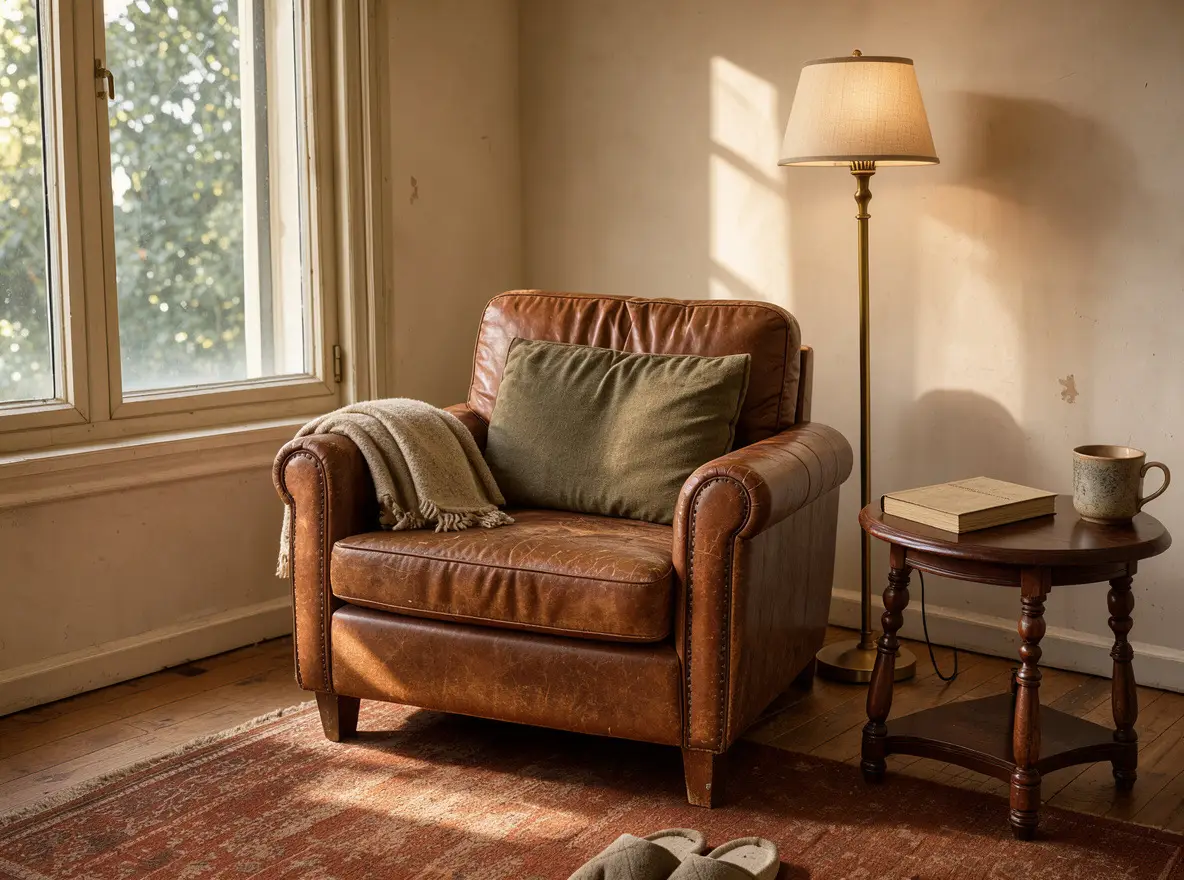
変更前
変更後
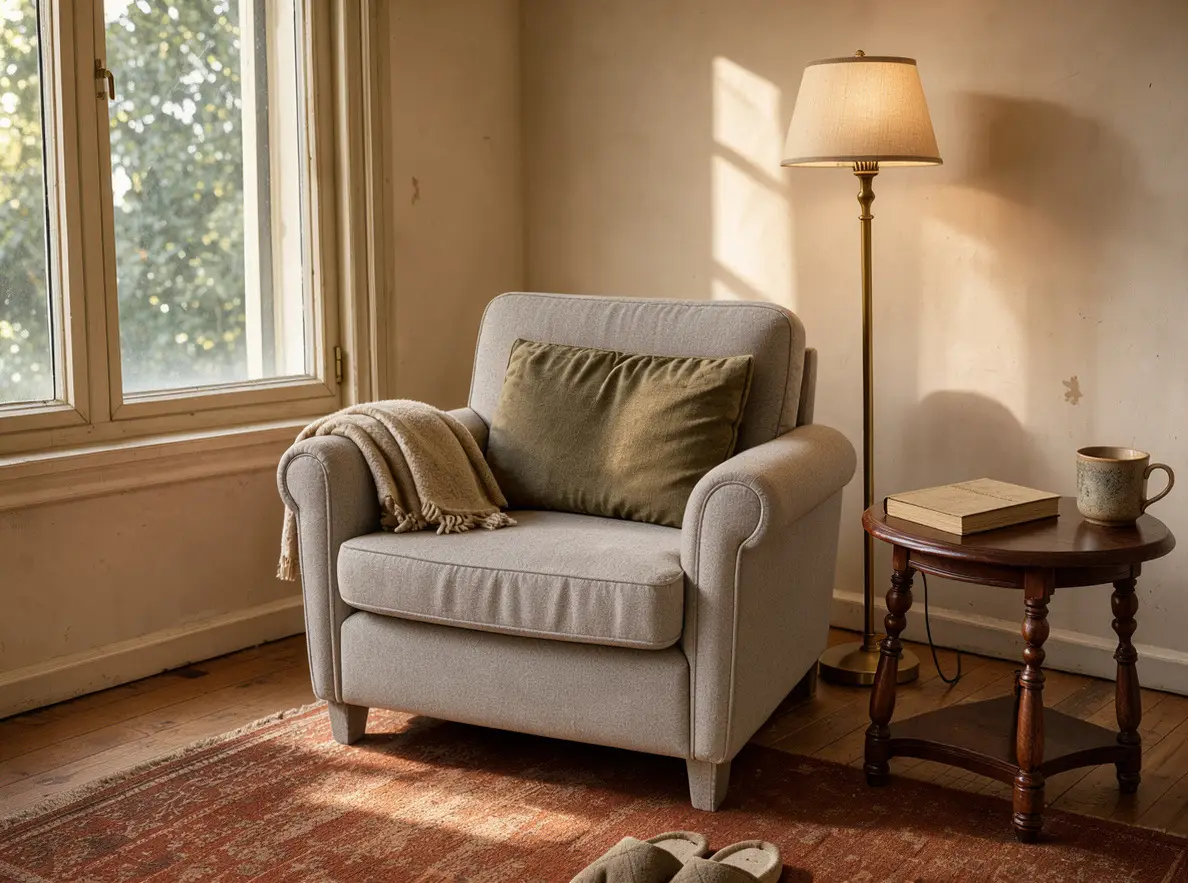
役に立つ置き換えの指示には、今ある物体と、意図する変更の両方が書かれています。エディターでは任意で範囲をマークして対象を示せますが、画像を生成するのはモデルなので、周囲の細部もあわせて確認してください。
自分が所有している、または編集の許可を得た画像を選びます。
例:「革張りのアームチェアを淡いグレーの布張りアームチェアに置き換えて」。
ダウンロードする前に、形、影、輪郭、周囲の物体を確認します。
エディターを開いて画像をアップロードし、使う前に結果を確認してください。
物体エディターを開くPhotoTextFix は同じ画像に対して 2 つの作業を扱います。画像内のテキストを編集することと、その周囲のオブジェクトを編集することです。オブジェクトの結果は画像モデルが生成するため、使用前に変更した部分だけでなく画像全体を確認してください。