

RETOUCHE D’OBJETS

Remplacez un objet dans une photo avec une consigne claire

Décrivez l’objet à changer et ce qui doit le remplacer. PhotoTextFix ouvre l’éditeur d’objets : importez une image, délimitez la zone si utile, puis vérifiez le résultat généré.

Le résultat peut varier selon la perspective, la lumière, les occlusions et le détail de l’arrière-plan. Examinez toute l’image avant de l’utiliser.

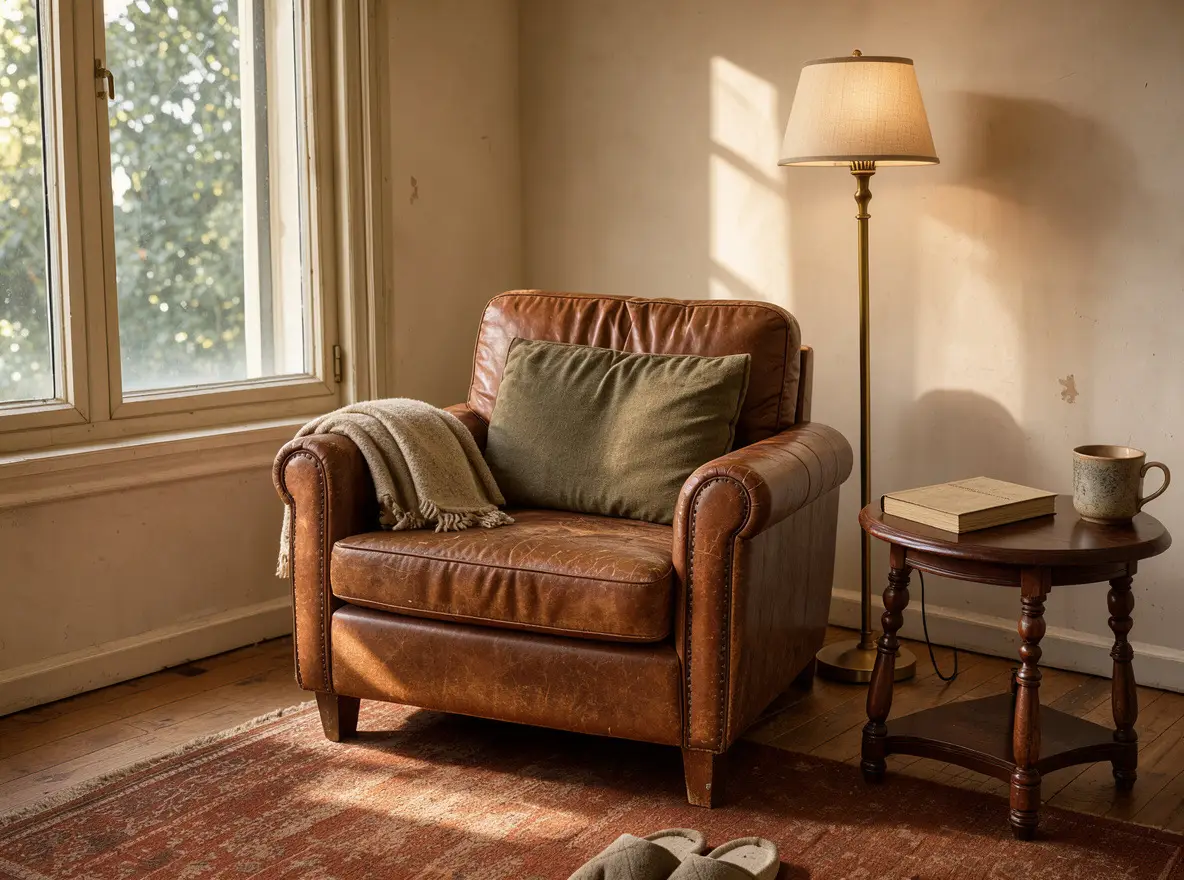
Avant

Coin lecture avec un fauteuil en cuir cognac patiné près d’une fenêtre

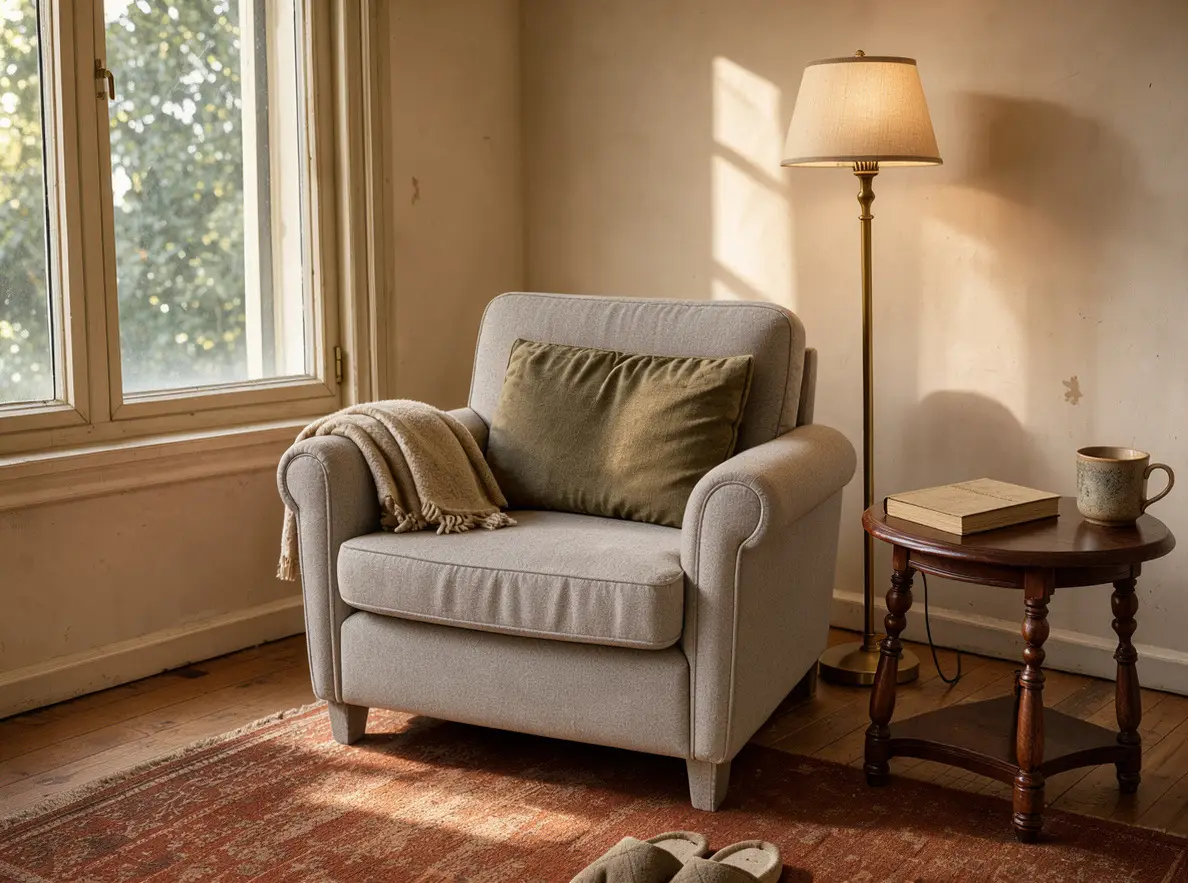
Après

Le même coin lecture, le fauteuil en cuir remplacé par un fauteuil en tissu gris clair
Une seule consigne : remplacer le fauteuil en cuir par un fauteuil en tissu gris clair. Généré avec FLUX ; les résultats varient.

Comment fonctionne le remplacement d’objets

Une consigne de remplacement utile nomme à la fois l’objet existant et le changement visé. L’éditeur peut s’appuyer sur un marquage facultatif pour identifier la zone ; le modèle génère toujours l’image, alors inspectez aussi les détails alentour.

  1. 01

    Importez l’image source

    Choisissez une image qui vous appartient ou que vous êtes autorisé à modifier.

  2. 02

    Décrivez le changement

    Par exemple : « Remplace le fauteuil en cuir par un fauteuil en tissu gris clair. »

  3. 03

    Examinez toute l’image

    Vérifiez la forme, les ombres, les bords et les objets voisins avant de télécharger.

Qu’est-ce qui fait une bonne consigne de remplacement ?

  • Identifiez l’objet par sa position ou par des détails visibles.
  • Décrivez le remplacement avec des attributs utiles : matière, couleur ou taille approximative.
  • Précisez quels éléments alentour doivent rester cohérents, puis vérifiez-les dans le résultat.
  • Utilisez un marquage de zone quand l’image contient plusieurs objets similaires.

Connaître les limites

  • Les objets qui chevauchent des personnes, du texte ou des détails importants sont difficiles à remplacer proprement.
  • La perspective, les reflets, les ombres et les textures fines peuvent manquer de cohérence.
  • Les pixels générés ne récupèrent pas les détails cachés derrière l’objet d’origine.
  • Pour des spécifications produit exactes ou des images à fort enjeu, passez par un flux de création maîtrisé et vérifiez chaque détail.

Prêt à tenter un remplacement d’objet ?

Ouvrez l’éditeur, importez une image et vérifiez le résultat avant de l’utiliser.

Ouvrir l’éditeur d’objets

Autres retouches d’objets

PhotoTextFix couvre deux tâches sur la même image : modifier le texte qui s’y trouve et modifier les objets qui l’entourent. Les résultats sur les objets sont produits par un modèle d’image : vérifiez toute l’image, et pas seulement la zone modifiée, avant de l’utiliser.