

Quitar texto de una foto: qué revisar antes de publicar
Cómo eliminar texto de fotos de menús, carteles y etiquetas: qué fondos se reconstruyen bien, qué señales delatan el retoque y cuándo conviene pedir el archivo original.
Sofia Almeida · Publicado 16 de noviembre de 2026 · 4 min de lectura
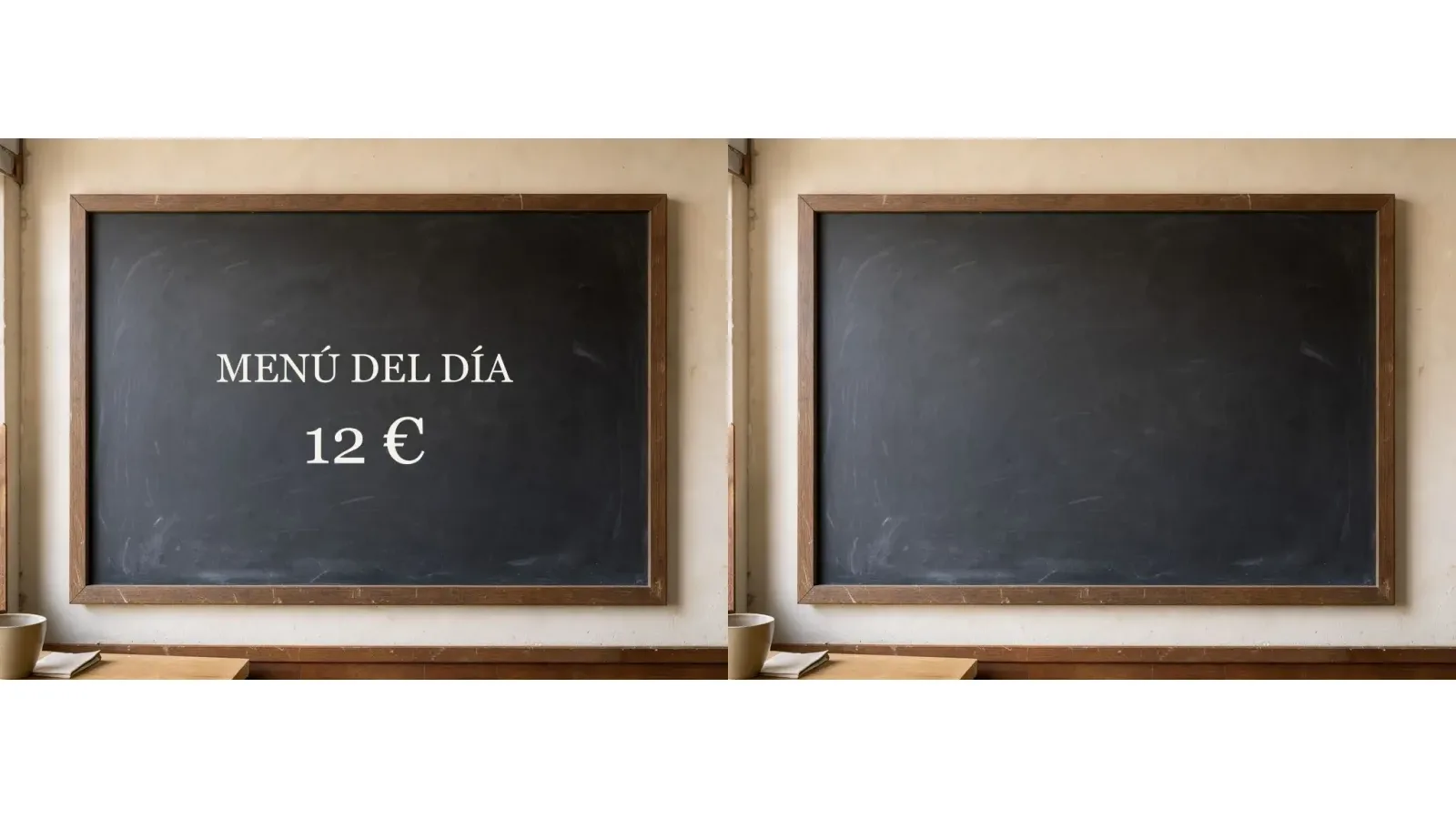
El texto casi nunca está solo
En una foto de un menú, de un cartel o de una etiqueta, el texto no flota sobre un fondo vacío. Está apoyado en una superficie: una pizarra con polvo de tiza, un papel con textura, una pared pintada, un vinilo pegado a un cristal. Al quitar las letras, el retoque tiene que reconstruir esa superficie, no solo borrar unas formas.
Esa es la diferencia entre un borrado limpio y una mancha rectangular que nadie sabe nombrar pero todos notan. La mayoría de los problemas visibles no vienen del texto en sí, sino del fondo que queda detrás.
Qué se borra limpio y qué deja rastro
La dificultad depende de la superficie, no del número de letras.
| Texto sobre… | Dificultad | Qué conviene revisar |
|---|---|---|
| Pared lisa de un solo color | Baja | Cambios de tonalidad y bordes del parche |
| Pizarra con polvo uniforme | Media | Repetición del grano y restos de tiza |
| Papel con textura o sombra | Media | Dirección de la luz y pliegues |
| Azulejos, ladrillo o rayas | Alta | Continuidad del patrón entre líneas |
| Cristal con reflejos | Alta | Reflejos y transparencias duplicadas |
| Etiqueta sobre un producto curvado | Muy alta | Perspectiva y curvatura de la superficie |
Una pizarra fotografiada de frente suele ser un buen caso: el fondo es oscuro, relativamente uniforme y perdona pequeños errores. Un cartel sobre azulejos es lo contrario: cualquier tile mal reconstruido se ve de inmediato.
Un orden de trabajo en tres pasos
1. Trabaja sobre una copia
Guarda el original intacto. Si el resultado no convence, siempre puedes volver al archivo de la cámara o del móvil y probar otro encuadre.
2. Describe la zona, no solo las palabras
Indica dónde está el texto y qué superficie hay detrás. Cuanto más concreta sea la instrucción, menos libertad tendrá el modelo para inventar.
Quita el texto «MENÚ DEL DÍA 12 €» de la pizarra y reconstruye la superficie oscura con el mismo grano y la misma luz que el resto del marco. No cambies el marco de madera, el fondo de la pared ni el encuadre.
3. Revisa de cerca y luego de lejos
Primero al 100 %: bordes de las letras, continuidad del grano, sombras. Después a tamaño de miniatura: ahí se ve si el parche llama la atención aunque esté técnicamente bien hecho.
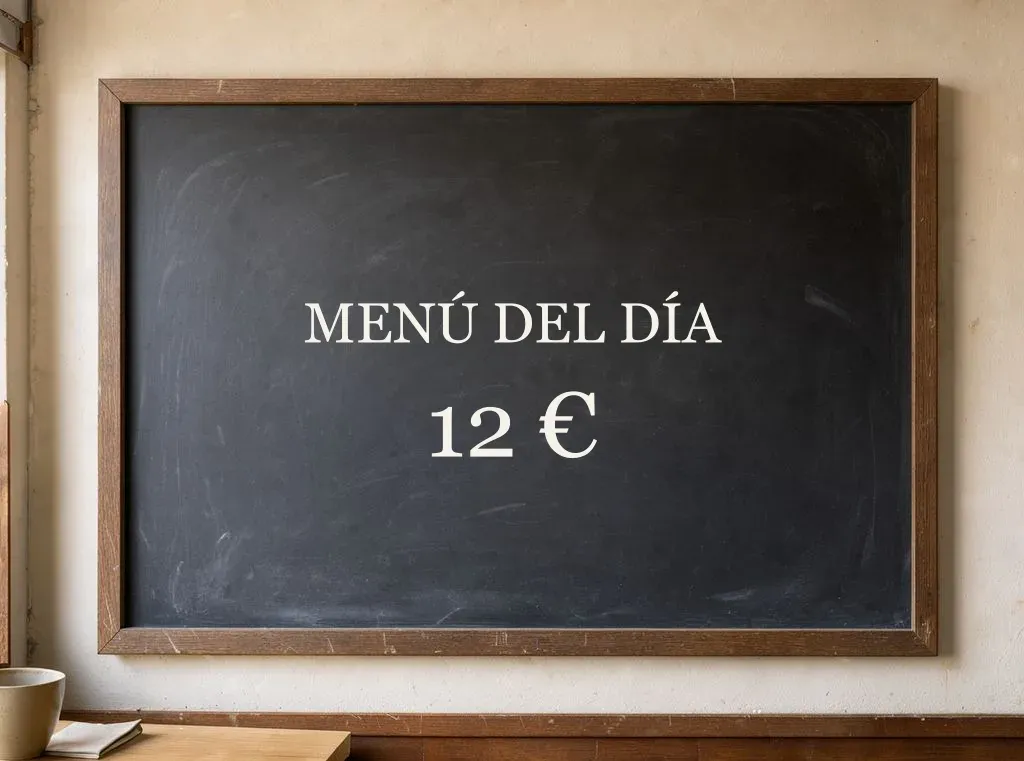
Antes. El texto ocupa el centro de la pizarra y es lo primero que se lee.
Las señales que delatan un borrado
- Líneas que se doblan. El borde del marco, una junta o una raya de la pared deben seguir rectas al cruzar la zona editada.
- Patrones que cambian de ritmo. El grano de la pizarra o la trama del papel tienen una frecuencia; un parche suele romperla.
- Sombras que sobreviven. Si la letra tenía una sombra o un relieve, quitar solo la letra deja una mancha sin explicación.
- Bordes de compresión. Las fotos guardadas como JPG tienen artefactos alrededor de las letras; al borrar, esos restos pueden quedar visibles como un halo.
- Color ligeramente distinto. Un parche más frío o más claro que el fondo se nota sobre todo en paredes lisas y cielos.
Ninguna de estas señales es automáticamente un error grave. El problema es la suma: un borde doblado, un patrón roto y un halo juntos convierten la foto en un collage.
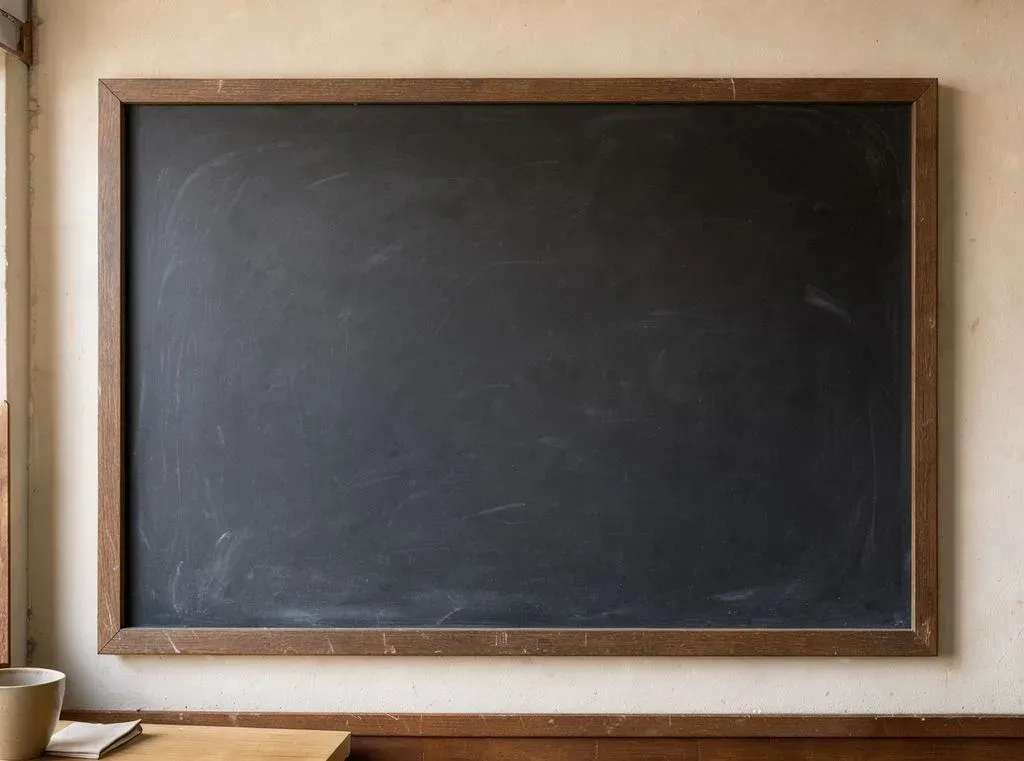
Después. La superficie vuelve a ser el fondo; el marco y la luz no cambian.
Cuándo no conviene borrar
Borrar texto no siempre es la decisión correcta:
- Información vigente. Un precio, un horario o un alérgeno que sigue siendo cierto no debe desaparecer de la foto: si cambió, se sustituye por el dato correcto.
- Documentos y comprobantes. Un ticket, una factura o una etiqueta de envío no se editan para parecer otra cosa.
- Pruebas o reclamaciones. Si la foto documenta un estado, un defecto o una entrega, el texto forma parte de la prueba.
- Textos de otras personas. Quitar una marca de agua o un crédito ajeno no es una tarea de edición, es un problema de derechos.
En estos casos, la solución no está en el píxel: está en volver a fotografiar, pedir el archivo original o corregir la información en el texto de la publicación.
Cuándo pedir el archivo original
Si el texto está sobre una superficie compleja y el resultado no convence, el archivo de diseño original suele resolver el problema en segundos: se edita el texto real, se exporta de nuevo y no hay nada que reconstruir. Merece la pena pedirlo antes de dedicar tiempo a reparar una foto que nunca fue la fuente.
Lista de comprobación
- ¿El texto que quitas sigue siendo cierto en algún otro sitio?
- ¿La superficie detrás del texto tiene patrón, sombra o relieve?
- ¿Revisaste la zona al 100 % y también en miniatura?
- ¿Siguen rectas las líneas que cruzan el área editada?
- ¿Quedan halos, restos de tiza o cambios de color?
- ¿Conservas el original sin editar?
Si el fondo es sencillo y la información ya no aplica, quitar el texto con el editor para eliminar texto de una imagen es rápido. Si el fondo es complejo o la información sigue vigente, el archivo original o una foto nueva siguen siendo la opción más honesta.
Pruébalo con tu propia foto
Sube una foto, haz el cambio y compara el resultado antes de publicar.
Sobre el autor
Sofia Almeida es un perfil editorial del equipo de contenidos de PhotoTextFix para localización y edición intercultural. No corresponde a una persona real y no implica pruebas propias, clientes ni credenciales profesionales.