

Qué suele quitarse con limpieza
La calidad del borrado depende menos del objeto que de lo que hay detrás. Una superficie simple que se repite por el encuadre es fácil de reconstruir; un estampado único o una persona superpuesta, no.
Basura y desorden pequeño
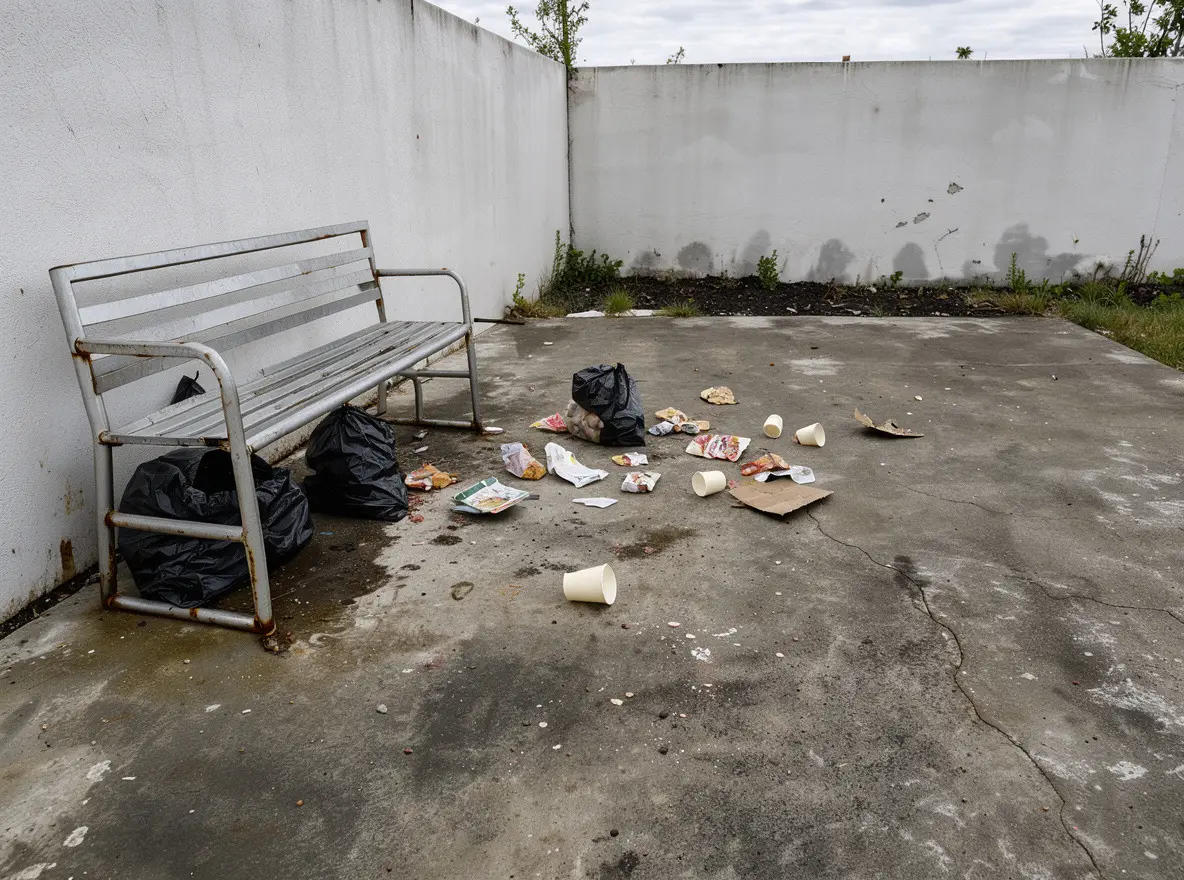
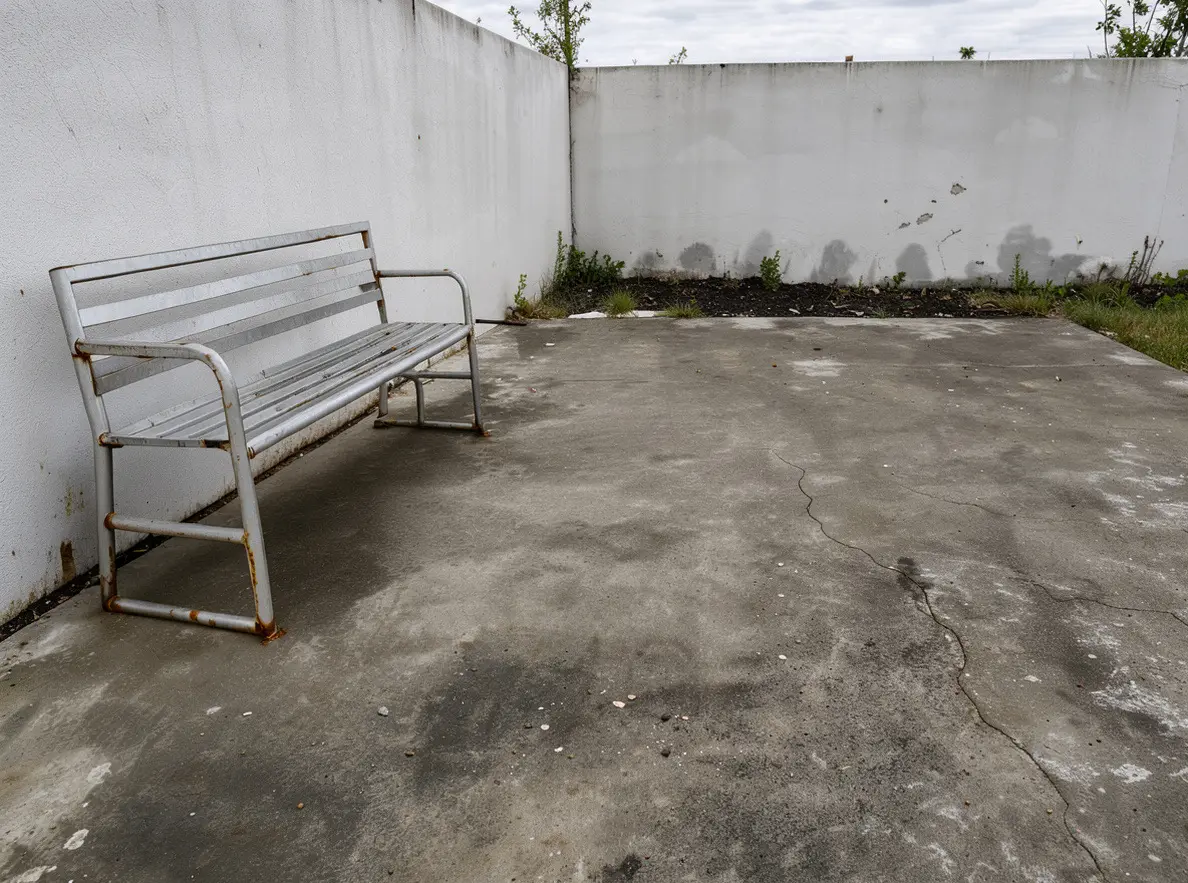
Vasos, envoltorios, bolsas y hojas sobre una superficie plana suelen desaparecer con limpieza porque el suelo de detrás se repite.
Cables y alambres
Las líneas finas sobre el cielo o las paredes son una petición habitual. Comprueba que la textura del cielo o de la pared continúe sin una franja tenue.
Personas al fondo
Las figuras lejanas son más fáciles que una persona que llena el encuadre. Los cuerpos superpuestos, el pelo y las manos cerca de los bordes son los casos difíciles.
Objetos sobre fondos lisos
Un cubo en una playa, un cartel en una pared vacía: el modelo solo tiene que reconstruir una superficie simple, el tipo de borrado más fiable.
Todo el proceso con una foto
- 1
Sube una foto que tengas derecho a editar
El editor trabaja sobre una copia. Guarda el archivo original para comparar el antes y el después a tamaño completo.
- 2
Señala el objeto y descríbelo
Marca la zona cuando la escena tenga varios objetos parecidos. Añade una frase para lo que un ajuste predefinido pasaría por alto, como «incluida la sombra de la bolsa en el escalón».
- 3
Revisa la zona reconstruida al 100 %
Amplía los bordes. Busca fragmentos que sobren, una textura repetida, una sombra flotante o una línea que ya no encaja con la de al lado.
Antes

Después

Figuras lejanas en la arena: la orilla y las huellas se quedan, las personas no.
Tres ajustes predefinidos para lo más habitual
En lugar de escribir una instrucción larga, elige una escena y el editor envía una indicación más completa al modelo. Aun así, puedes añadir detalles propios.
Personas
Quita viandantes, figuras del fondo y multitudes lejanas, incluidos sus reflejos y sombras.
Cables
Tendidos eléctricos, cables, cuerdas y conectores, incluidos los hilos finos que entran desde el borde del encuadre.
Desorden
Bolsas de plástico, envoltorios, botellas, latas, vasos, papel, hojas y pequeños restos en el suelo.
Dónde sigue fallando el borrado
Casos difíciles
- Pelo fino, dedos o tirantes finos sobre un fondo cargado.
- Objetos que se cruzan con texto impreso o con una cara que necesitas conservar.
- Patrones repetidos que deben cuadrar con exactitud en toda la zona rellenada.
Antes de publicar
- Compara todo el encuadre, no solo el parche editado.
- Revisa los reflejos, las sombras y las líneas de perspectiva cercanas.
- Guarda una copia del original por si tienes que rehacer la edición.
Preguntas sobre quitar objetos
¿Puedo quitar a una persona de una foto?
Normalmente sí, sobre todo si la persona es pequeña o está sobre un fondo simple. Una persona que ocupa buena parte del encuadre, se cruza con otra o tiene el pelo fino sobre un fondo cargado es más difícil; revisa el resultado a tamaño completo.
¿Tengo que seleccionar el objeto antes de quitarlo?
No. Puedes describir qué debe desaparecer o marcar la zona en el editor. Marcar resulta útil cuando la foto contiene varios objetos parecidos y solo quieres quitar uno.
¿Quitar un objeto cambia el resto de la foto?
La instrucción pide al modelo que deje todo lo demás igual, pero los píxeles generados siempre se reconstruyen, no se recuperan. Compara otros objetos, bordes rectos, texto y sombras antes de usar la imagen.
¿Qué aparece detrás del objeto quitado?
El modelo inventa un fondo verosímil a partir de los píxeles del entorno. No puede recuperar un detalle que nunca se fotografió, así que un estampado de pared o una textura repetida puede no cuadrar del todo.
¿Puedo quitar así un texto o una marca de agua?
Esta herramienta está pensada para objetos. Las palabras impresas y las marcas de agua se tratan mejor con las herramientas de texto, que conservan la tipografía y el fondo del entorno de forma más predecible.
Pruébalo con esa foto que lleva tiempo esperando
Sube la imagen, marca el objeto y revisa la zona reconstruida antes de descargar. No hace falta saber retocar y el original queda intacto.
Abrir la herramienta para quitar