Color
Azul → oliva
Nombra el color antiguo y el nuevo. La saturación sigue la luz de la escena, así que espera un tono integrado en la foto más que una coincidencia exacta con una muestra.


edición de objetos / ajustar
Recolorea una silla, cambia el material de un jarrón, escala un objeto de apoyo. El editor apunta a un único objeto y cambia un atributo mientras su forma y su posición se quedan igual.
Imágenes de ejemplo generadas con FLUX. Los resultados varían según la luz y los bordes.
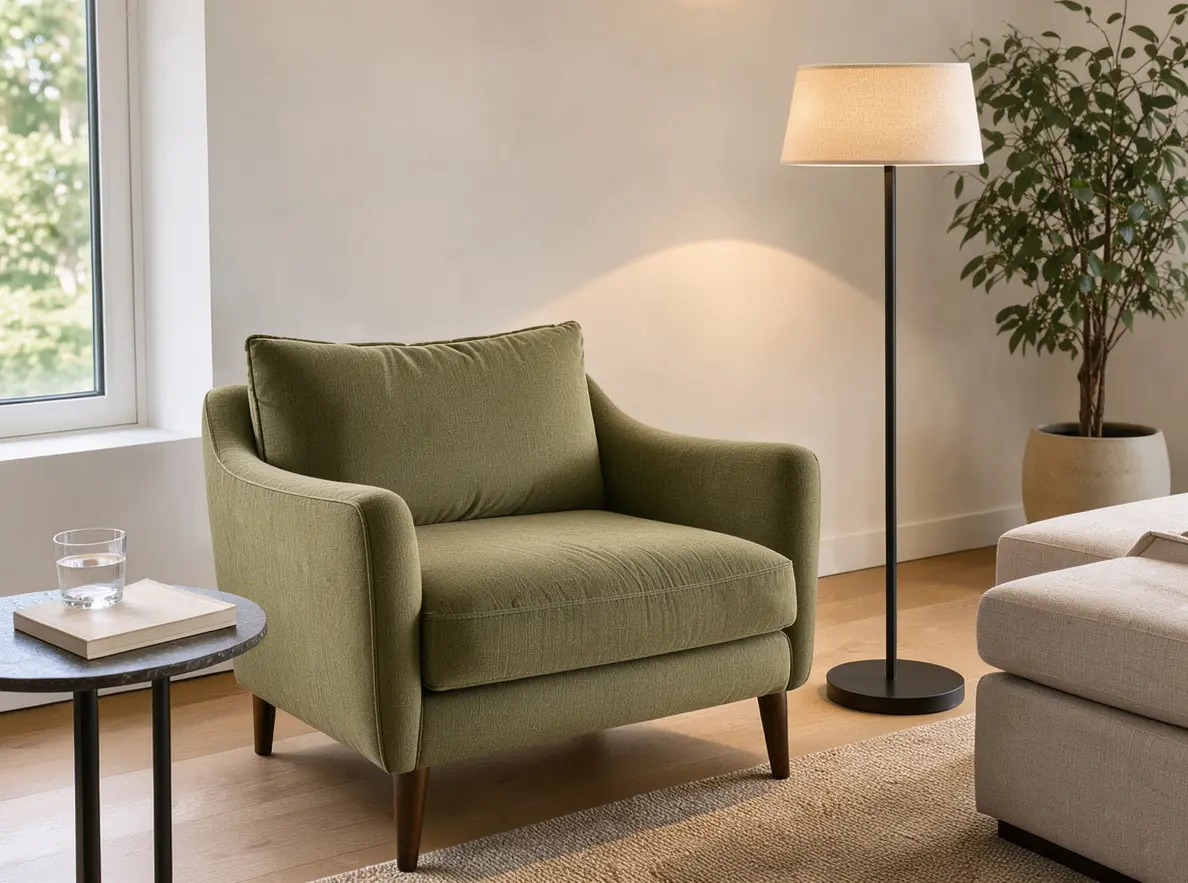
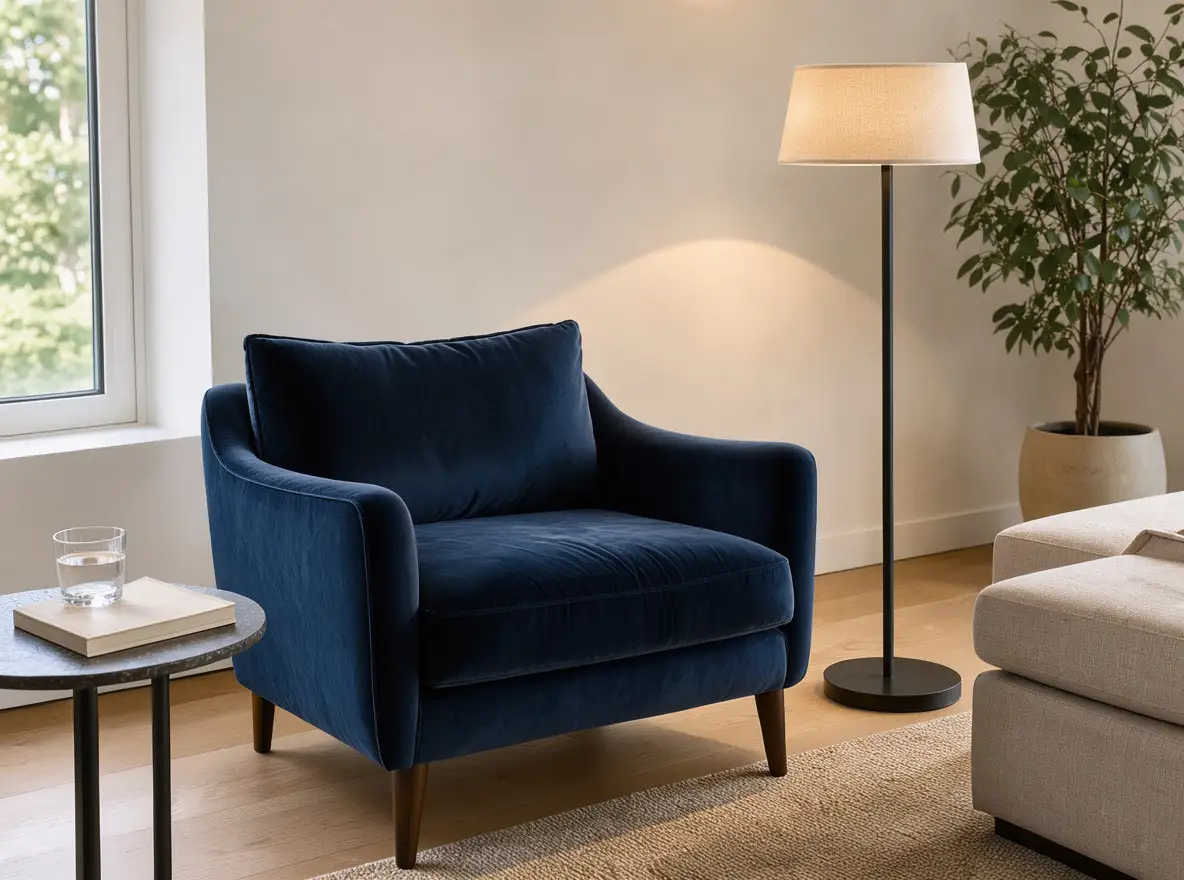
sillón de terciopelo azul → sillón de lino verde oliva
El ajuste es deliberadamente acotado. Limitar el cambio es lo que mantiene reconocible el objeto y utilizable el resto de la foto.
Azul → oliva
Nombra el color antiguo y el nuevo. La saturación sigue la luz de la escena, así que espera un tono integrado en la foto más que una coincidencia exacta con una muestra.
Más pequeño / más grande
El objeto se escala en su sitio. Di «un poco más grande» o «la mitad de ancho» y confirma que la base sigue tocando el suelo o la superficie.
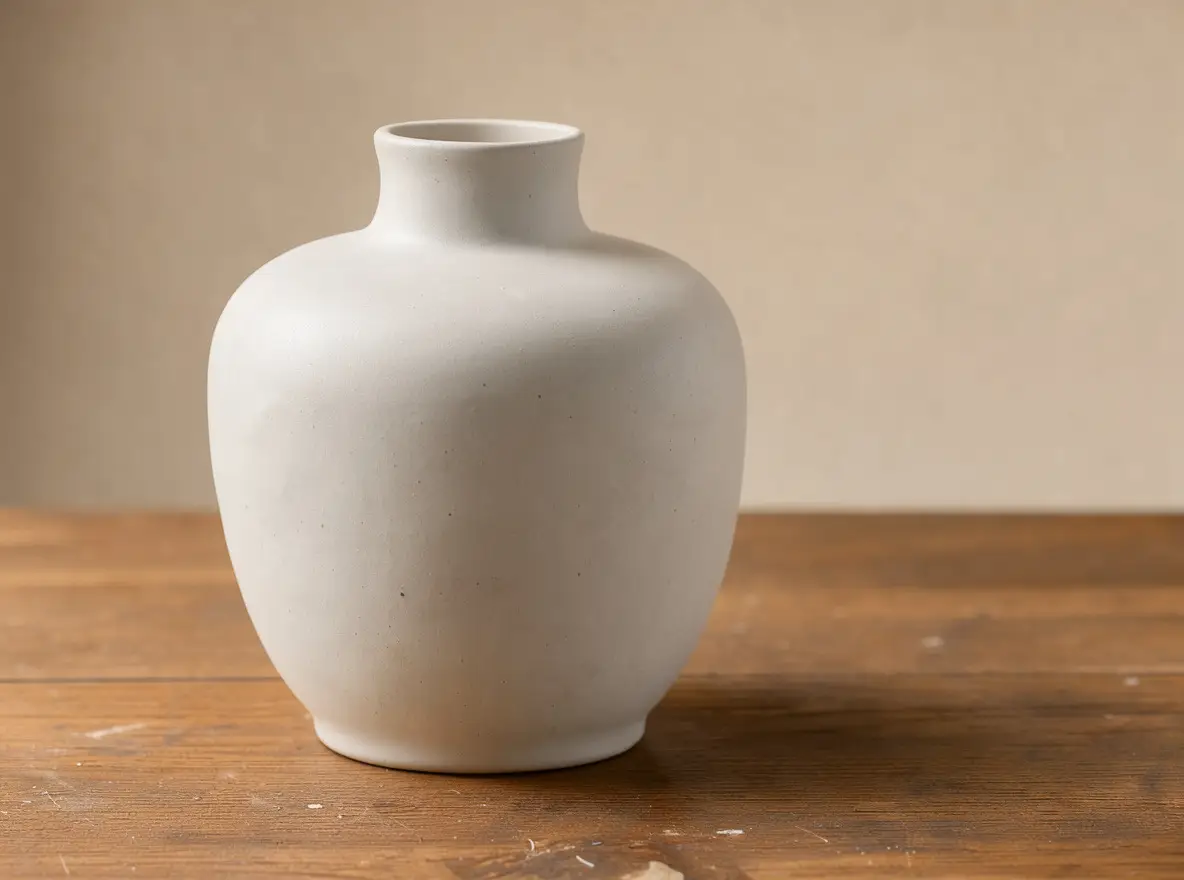
Cerámica → barro
Útil para cambiar terciopelo por lino, brillo por mate o acero por madera. Los reflejos y la textura cambian con el material, así que revisa los brillos.
Antes
Después
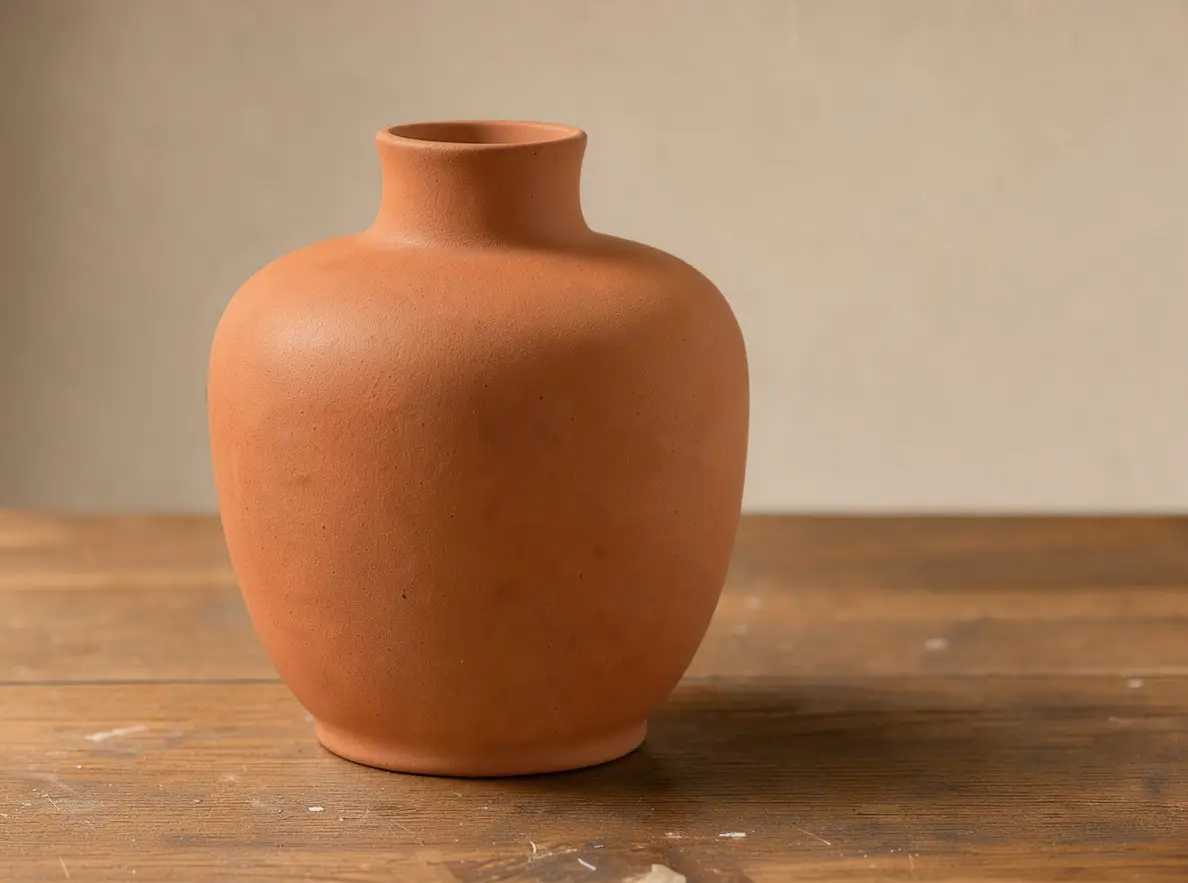
El editor trabaja con un par: el objeto tal como está ahora y el atributo que quieres en su lugar. Esa es toda la instrucción, y por eso el resultado es más predecible que con una instrucción libre.
Si el primer intento se desvía, concreta más el objetivo en lugar de añadir palabras de ambiente. El modelo solo necesita saber qué objeto y qué atributo.
El color y el material conservan la silueta del objeto. El tamaño cambia la silueta, así que el modelo también debe reconstruir el espacio que deja y la sombra de contacto de debajo. Revisa la base primero.
Un solo objetivo mantiene honesta la comparación. Si acumulas varios cambios, no sabrás cuál movió el resto del encuadre.
El editor necesita un objeto y un atributo nuevo. «El jarrón azul alto de la izquierda» funciona mejor que «hazlo más cálido».
Los objetos en contacto con dedos o con palabras impresas son los que más se emborronan. Edita esos casos en una herramienta de diseño controlada.
Lo que más delata el retoque es una costura dura, un brillo duplicado o una sombra que conservó el color antiguo.
Color, material y tamaño son las tres direcciones compatibles. La forma, la pose y la posición deben quedarse como están, y eso es lo que separa ajustar un objeto de reemplazarlo.
Puedes apuntar a casi cualquier objeto visible, pero el resultado es más estable en objetos con un límite claro y un color sólido. Los estampados, los materiales transparentes y los objetos ocultos en parte tras otra cosa son más difíciles.
Describe el objeto y el tamaño relativo, por ejemplo «haz que el jarrón tenga la mitad de alto». La instrucción pide al modelo que lo escale en su sitio, pero verifica la base y la sombra de contacto, porque al escalar es cuando aparecen objetos flotantes.
La instrucción lo pide y la herramienta no toca otras zonas a propósito. Aun así, el resultado son píxeles nuevos: compara objetos cercanos, líneas rectas e iluminación antes de publicar.
No. Reemplazar cambia lo que es el objeto, lo que da más libertad al modelo. Ajustar cambia un atributo del mismo objeto e intenta conservar su forma, su posición y su identidad.
Cambia el atributo, no el objeto
Abre la herramienta para ajustar y describe el objetivo tal como está ahora.
Otras ediciones de objetos
PhotoTextFix cubre dos tareas sobre la misma imagen: editar el texto que contiene y editar los objetos que lo rodean. Los resultados de objetos los genera un modelo de imagen, así que revisa el encuadre completo —no solo la zona modificada— antes de usarlo.