

Cómo cambiar el nombre de una cafetería y el horario en una foto de menú
Una carta de cafetería con mucho texto es un objetivo difícil para editar letras. Así se cambia el nombre y el horario en el mismo archivo sin tocar las demás líneas.
PhotoTextFix Editorial Team · Publicado 17 de noviembre de 2026 · 5 min de lectura
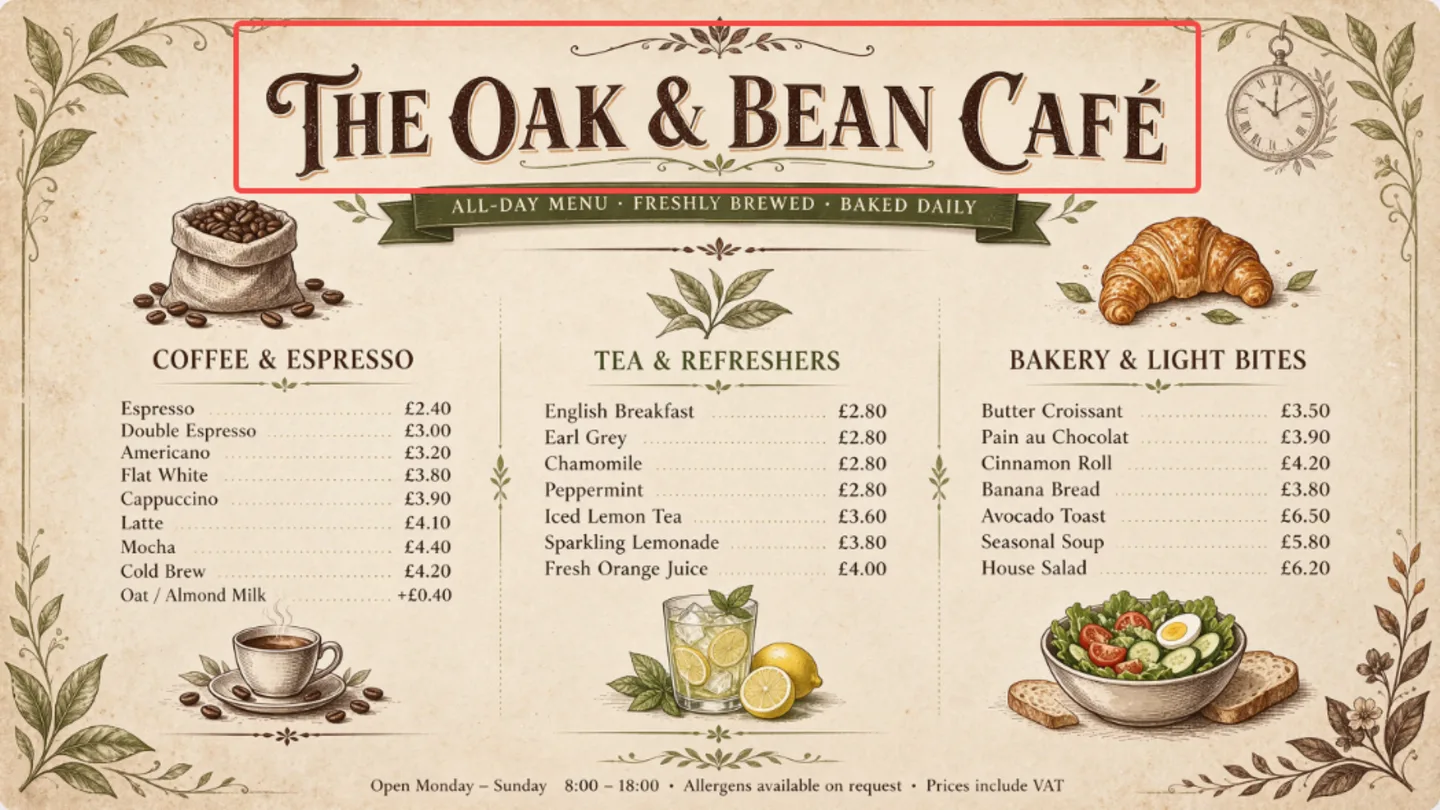
Sí, un menú se puede actualizar sin el archivo de diseño
Si el único archivo del menú es un JPG o un PNG exportado, el texto forma parte de la imagen. Cambiar el nombre de la cafetería o el horario significa quitar los caracteres antiguos y dibujar otros nuevos sobre el mismo fondo, con el mismo estilo tipográfico.
Es factible con un editor de texto por IA, pero un menú no es un objetivo amable. Suele tener veinte o más líneas de precios, varios estilos de letra y un pie donde tres informaciones distintas comparten una sola línea. La edición que falla casi nunca es la que se quería cambiar: es la línea de al lado.
El flujo que sigue se apoyó en una carta real de cafetería con 23 artículos con precio en tres secciones. Se hicieron dos ediciones separadas, en este orden: primero el nombre, después el horario.
Anotar los dos cambios antes de tocar la imagen
Las instrucciones vagas producen resultados vagos. Conviene copiar de la imagen las cadenas exactas de antes y después.
- Nombre: THE COPPER HOUR CAFÉ → THE OAK & BEAN CAFÉ
- Horario: Open Monday - Sunday 8:00 - 18:00 → Open Tuesday - Sunday 9:00 - 17:00
Hay dos detalles que deciden si el resultado parece un error. En el nombre, el acento de CAFÉ y el ampersand de OAK & BEAN tienen que sobrevivir a la edición; un acento perdido o un “and” demasiado estrecho es lo primero que nota un cliente habitual. En el horario, hay que mantener el espaciado alrededor del guion igual que en la línea original: si el diseño lleva espacios a ambos lados, la línea nueva también.
Después conviene anotar lo que no puede moverse: la línea ALL-DAY MENU • FRESHLY BREWED • BAKED DAILY bajo el título, los tres encabezados de sección, los 23 precios y las frases del pie sobre alérgenos e IVA. Esa lista será la revisión final.
Cambiar primero el nombre
Se empieza por la tipografía más grande de la imagen. El nombre está solo en la parte superior, así que cualquier desviación de grosor, espaciado o textura del fondo se detecta antes de tocar nada pequeño.
Basta una instrucción directa, indicando que el estilo debe mantenerse:
Change “THE COPPER HOUR CAFÉ” to “THE OAK & BEAN CAFÉ”. Keep the type style, size and spacing of the original title, and keep the background unchanged.
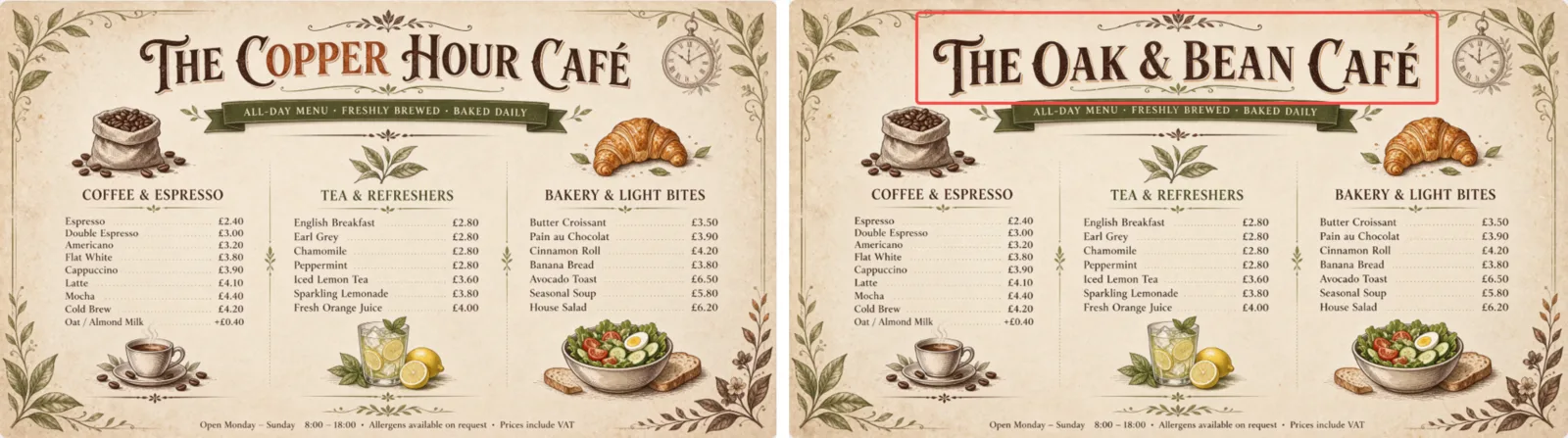
La revisión se hace al 100 %, no en la miniatura:
- Cada letra del nombre nuevo, incluido el acento de la É.
- El ampersand: ¿tiene el mismo grosor o se ve más fino?
- Si el nombre antiguo deja un borde tenue detrás de las letras nuevas.
- El papel o la textura detrás del título: un parche plano donde estaban las letras viejas delata la edición.
- La línea de texto justo debajo del título. Debe estar intacta, carácter por carácter.
Cambiar el horario con una selección de área
El horario es la parte más difícil de esta imagen porque no está solo. El pie es una única línea:
Open Monday - Sunday 8:00 - 18:00 • Allergens available on request • Prices include VAT
Si se le da toda la línea al editor, puede decidir que las frases vecinas también forman parte del trabajo. En un menú, la diferencia es grande: entre una carta corregida y una declaración publicada sobre alérgenos.
Por eso conviene limitar la edición al horario. PhotoTextFix tiene un control de Mark area: se arrastra un recuadro sobre la parte de la imagen que se quiere cambiar y después se envía la instrucción como siempre.
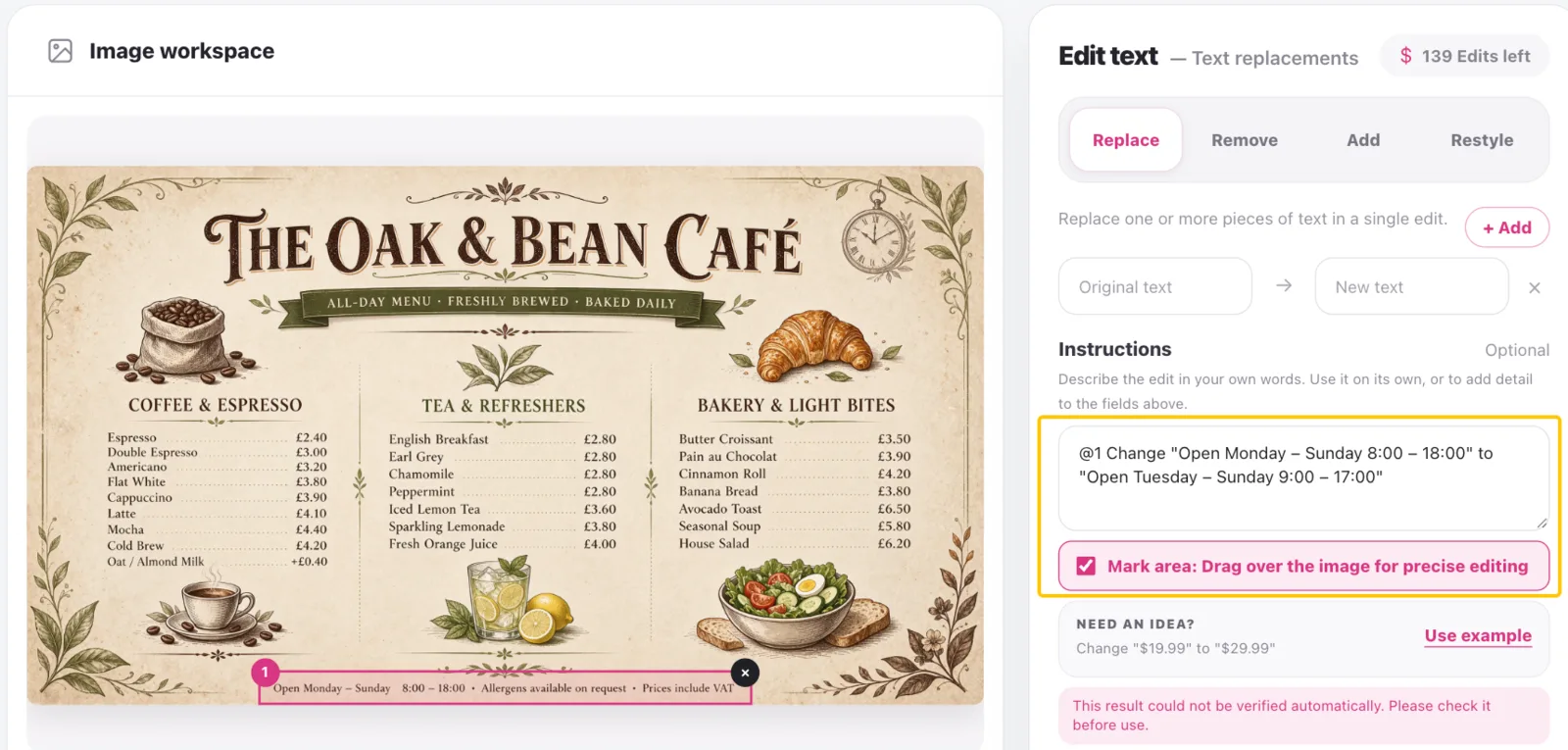
Change “Open Monday - Sunday 8:00 - 18:00” to “Open Tuesday - Sunday 9:00 - 17:00”.
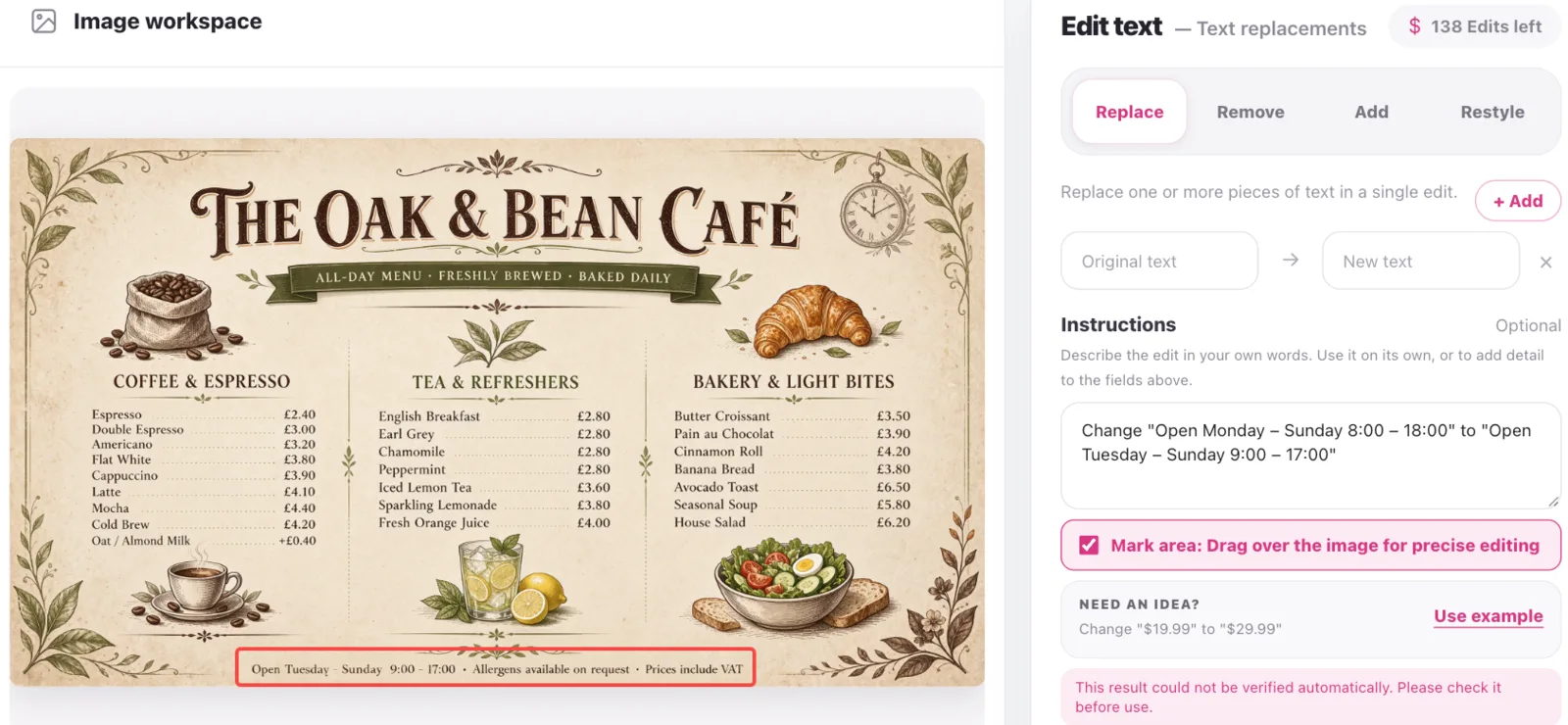
El resultado conserva el resto del pie: “Allergens available on request” y “Prices include VAT” siguen ahí, con el mismo tamaño, y la línea sigue siendo un enunciado continuo. Eso es lo que aporta la selección de área.
Revisar antes de publicar
El editor avisa cuando no puede confirmar su propio resultado. En esta edición apareció este mensaje:
This result could not be verified automatically. Please check it before use.
Hay que tratarlo como una instrucción real, no como un texto de relleno. Lista corta para revisar a tamaño completo:
- Días: ¿el rango empieza y termina en los días previstos?
- Horas: los dos valores, incluidos los dígitos iniciales: 9:00 no es 19:00.
- Guion y espaciado: misma forma y misma separación que el resto de la línea.
- Pie: las frases de alérgenos e IVA siguen presentes y sin cambios.
- Cada línea de precio: sin cambios, incluido el símbolo de moneda y los decimales.
- Encabezados de sección: sin cambios.
- Fondo: sin costuras, manchas ni zonas planas donde se borró texto.
- Comprobación en móvil: abrir la imagen exportada al ancho de un teléfono. Los cuerpos pequeños son donde se esconden los restos.
Cuándo editar la foto es la decisión equivocada
La foto es una copia de la información, no la información. Si el horario cambia porque la cafetería cambia de horario, el cartel, la pizarra, la ficha de Google y la web necesitan el mismo cambio; de lo contrario, la imagen corregida solo es un error más convincente.
Conviene saltarse la edición de imagen cuando:
- Existe el archivo de diseño original. Editar texto vectorial lleva minutos y no deja nada que verificar.
- La imagen es un aviso legal: tablas de alérgenos, licencias, placas fiscales o cualquier cosa en la que un cliente pueda apoyarse en una discusión.
- La salida se imprimirá en gran formato. Una exportación de 1048 píxeles de ancho no da para un titular nuevo en tamaño cartel.
- Nadie puede revisar el resultado antes de que salga.
Guardar un registro de lo que se cambió
Vale la pena guardar el archivo original, la instrucción utilizada, el resultado y la fecha. Si la cafetería cambia de manos o un cliente pregunta por un precio, hará falta saber qué versión estaba vigente y cuándo. También acelera la próxima edición: ya se sabe qué líneas resolvió bien la herramienta y cuáles necesitaron un segundo intento.
Dos ediciones, un archivo exportado, ningún archivo de diseño. El menú del ejemplo es un caso normal: denso, pero hecho de enunciados cortos e independientes que se pueden cambiar de uno en uno. Se empieza por la línea más grande en el editor de texto y se avanza hacia abajo.
Pruébalo con tu propia foto
Sube una foto, haz el cambio y compara el resultado antes de publicar.
Sobre el autor
Escrito y mantenido por el equipo editorial de PhotoTextFix. Cada flujo de trabajo se comprueba con la versión actual de PhotoTextFix antes de enlazarlo.