料理とテーブル
空のテーブルを演出された見た目にする小道具
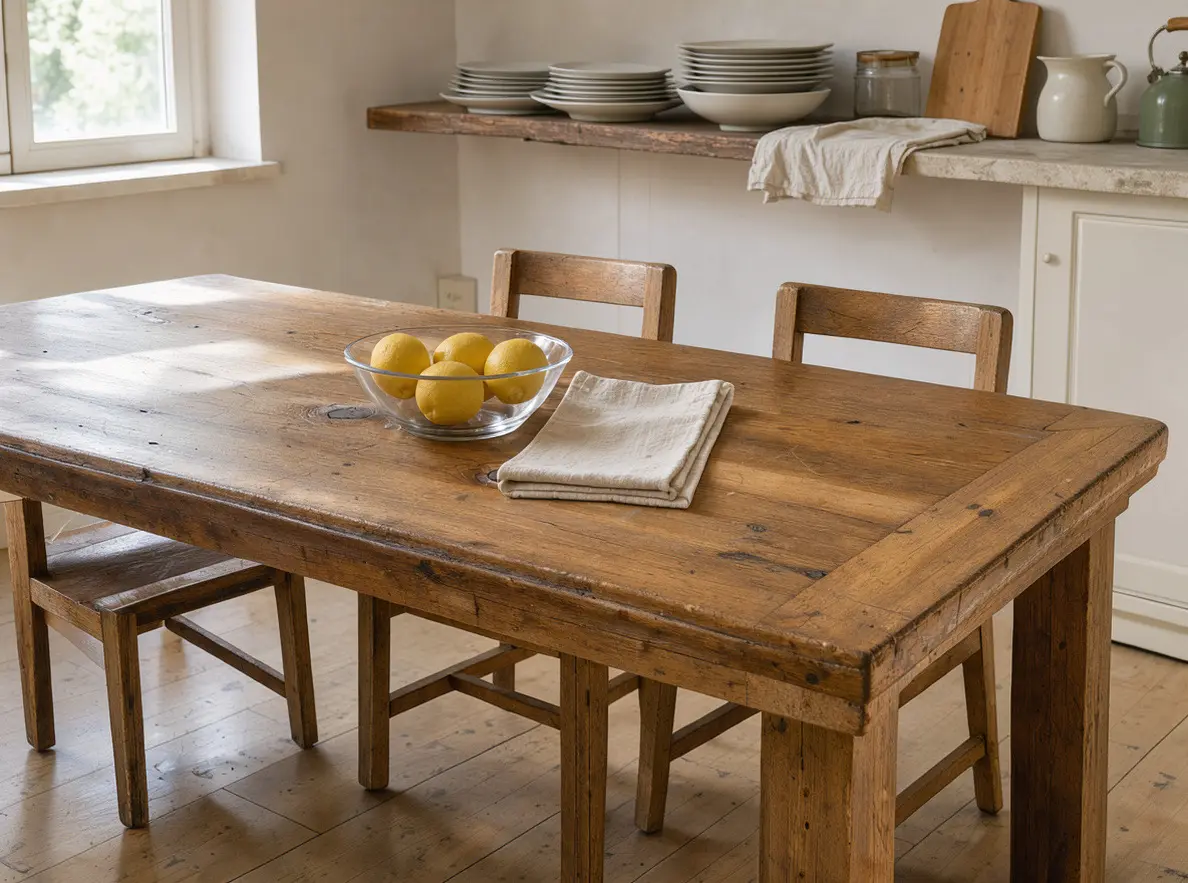
ボウル、グラス、ナプキン、カトラリー。素材と位置を伝えて、モデルが別のテーブルセッティングを作らないようにしましょう。


空いた隅に観葉植物、商品カットに小道具、何もないテーブルにボウル。追加したいものと置き場所を伝えれば、周りのシーンはそのまま保たれます。
下の例は FLUX で生成したものです。結果は写真によって異なります。
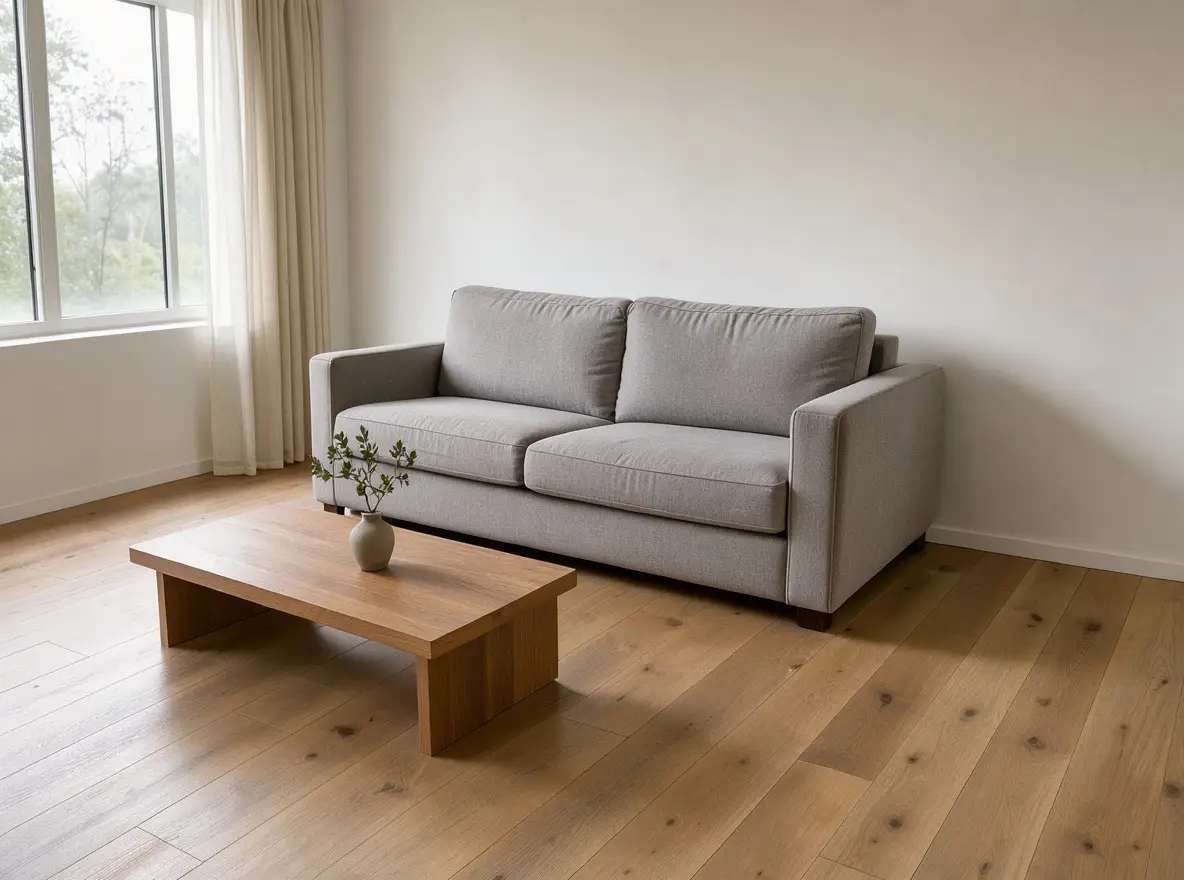
変更前
よくある依頼は、小さくて実体があり、面の上に置かれるものです。そこがモデルがいちばん説得力を持つ領域でもあります。
料理とテーブル
ボウル、グラス、ナプキン、カトラリー。素材と位置を伝えて、モデルが別のテーブルセッティングを作らないようにしましょう。
インテリア
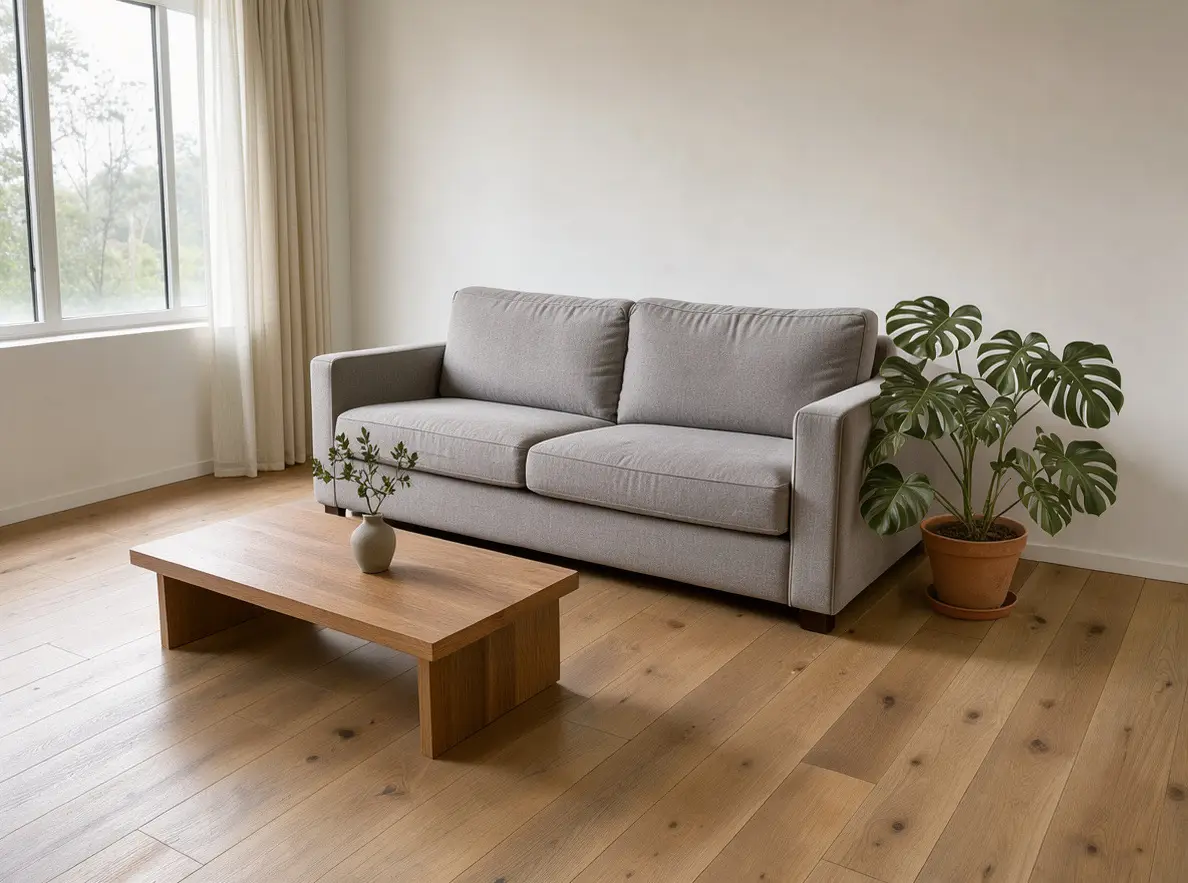
空いた隅は始めやすい場所です。床と光の向きを伝えると、新しい物体が部屋になじみます。
商品カット
三脚、箱、布。あくまで脇役だけを追加しましょう。商品そのものを生成したものは実物と一致しません。
季節とセット
カボチャ、イルミネーション、本の山。追加は画面に対して小さく保てば、元のシーンは同じ写真のまま読めます。
モデルには空いた空間と、置くための面が必要です。詰まった画面では、物体の場所を推測することになります。
物体、素材や色、置き場所を伝えます。例:「棚の左側に陶器の花瓶」。
よくある失敗は、影の向きが違う、物体が少し大きすぎる、底が浮いている、の3つです。
物体、素材、位置、光。それ以上に言葉はいりません。形容詞を増やすと、新しい物体よりもシーン全体が動きやすくなります。
インテリア
ソファの横にテラコッタ鉢のモンステラを中くらいの大きさで追加し、昼光と床の影に合わせて。
料理
テーブルにレモン入りのガラスボウルと折ったリネンのナプキンを追加し、朝の光に合わせて。
商品
デスクのノートPCの右側に、同じ目線の高さでマットブラックの三脚を追加して。
ほぼ何でも説明できますが、輪郭がはっきりしていて、置けそうな場所がある物体(植物、家具、パッケージ、食器、小道具)が最も安定します。人の手と関わる物体や、特定のブランドの細部ははるかに予測しにくくなります。
指示では光、遠近感、大きさ、影を合わせるようモデルに伝え、多くの場合は合います。それでも生成されたピクセルなので、影の向きや輪郭の鋭さを画面のほかの部分と比べてください。
ふつうの言葉で置き場所を伝えます。例:「窓辺の、植物の左側」。結果が違う場所に来たら、同じプロンプトを繰り返すのではなく、位置をより具体的に説明してください。
1回につき1つの明確な物体のほうが確認しやすいです。一文でまとめて追加しても動きますが、モデルが統合・省略・サイズ変更をすることがあり、結果の判断が難しくなります。
ほかの部分はそのままであるべきで、ツールもそのようにモデルへ指示します。ただし出力は新しいファイルです。元の画像を残し、用途にとって重要な範囲は確認してください。
PhotoTextFix は同じ画像に対して 2 つの作業を扱います。画像内のテキストを編集することと、その周囲のオブジェクトを編集することです。オブジェクトの結果は画像モデルが生成するため、使用前に変更した部分だけでなく画像全体を確認してください。