

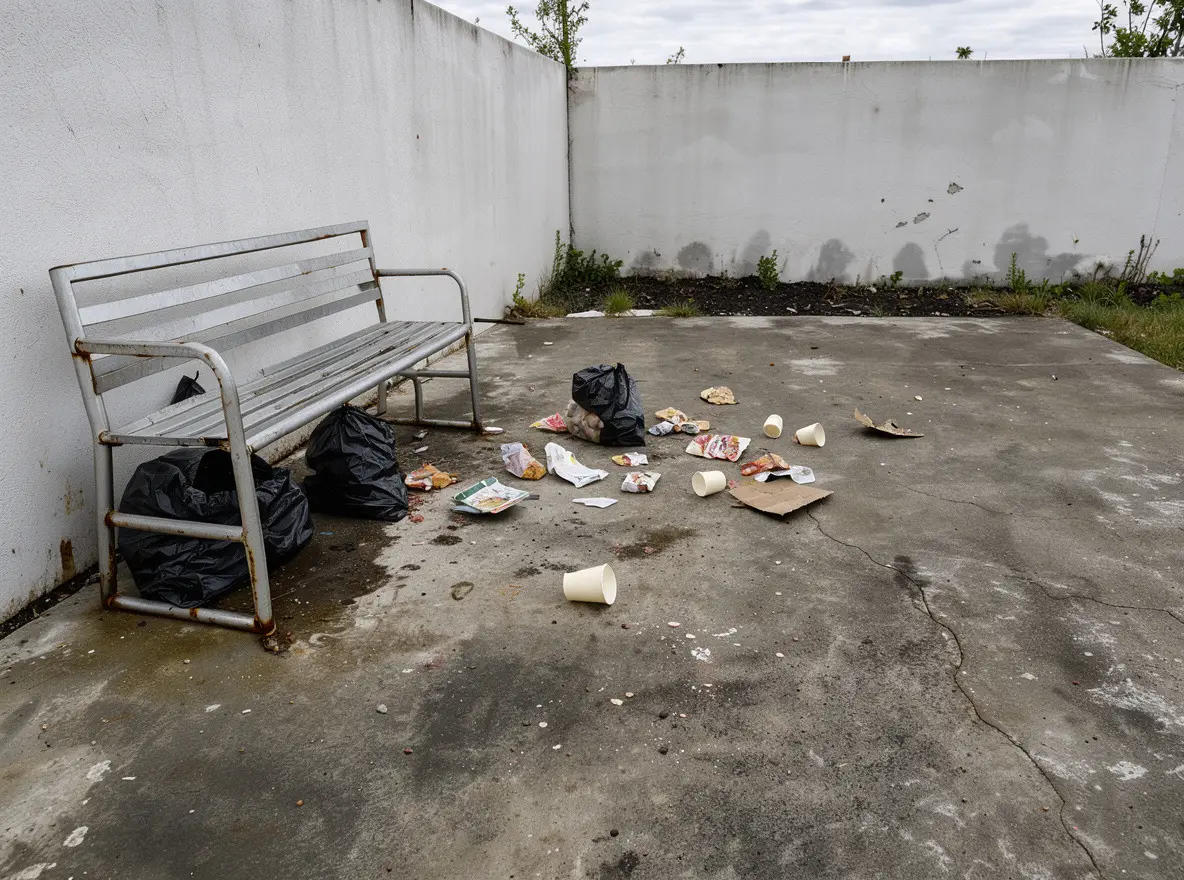
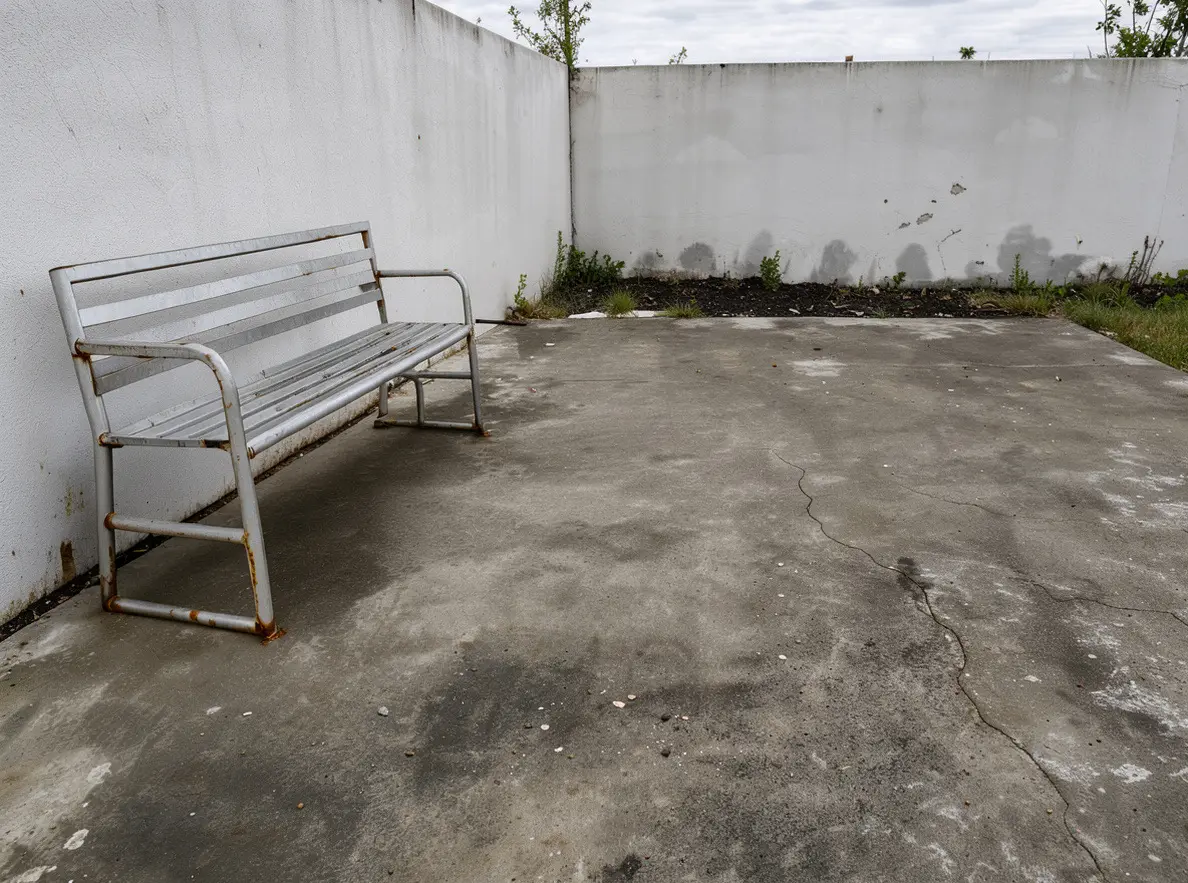
きれいに消せることが多いもの
削除の品質は物体そのものより、その後ろに何があるかで決まります。画面全体で繰り返される単純な面は再構築しやすく、一度きりの模様や重なった人物はそうではありません。
ゴミや小さな雑貨
カップ、包装、袋、落ち葉などは、後ろの地面が繰り返しになるため、平らな面ならきれいに消えることが多いです。
電線やケーブル
空や壁を横切る細い線はよくある依頼です。空や壁の質感が、薄い筋を残さず続いているか確認しましょう。
背景の人物
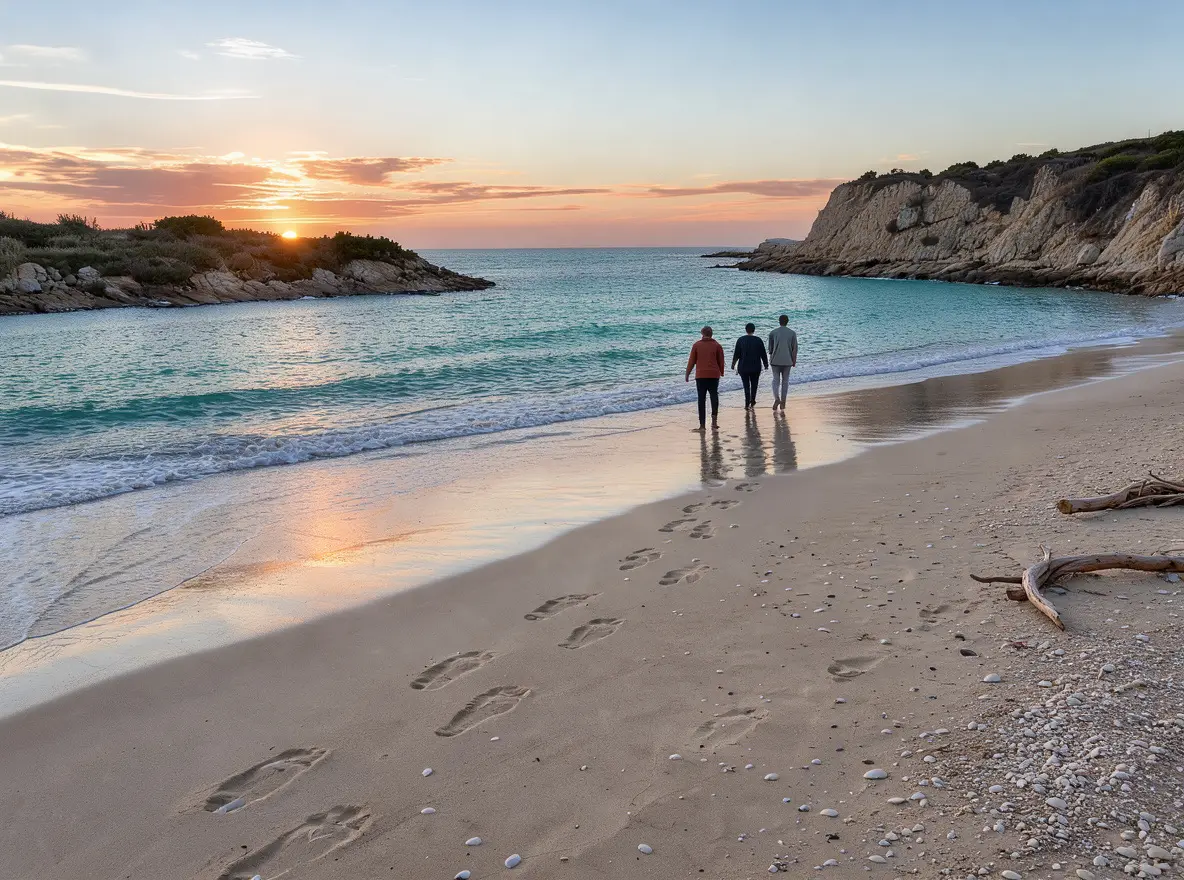
遠くの人影は、画面いっぱいの人物より簡単です。重なり合う体、髪、端に近い手は難しいケースです。
単純な背景の物体
ビーチのゴミ箱、白い壁の看板など。モデルは単純な面を再構築するだけで済むため、最も確実な削除です。
1枚の写真を仕上げる流れ
- 1
編集する権利のある写真をアップロード
エディターは複製を編集します。元のファイルを残しておけば、変更前と変更後を原寸で見比べられます。
- 2
物体を指定してから説明する
似た物体が複数ある場面では範囲をマークします。プリセットでは漏れる点は一文で補いましょう。例:「段差に落ちた袋の影も含めて」。
- 3
再構築された範囲を100%で確認する
端を拡大します。残った断片、繰り返しの質感、浮いた影、隣とつながらない線がないか見ます。
変更前
変更後
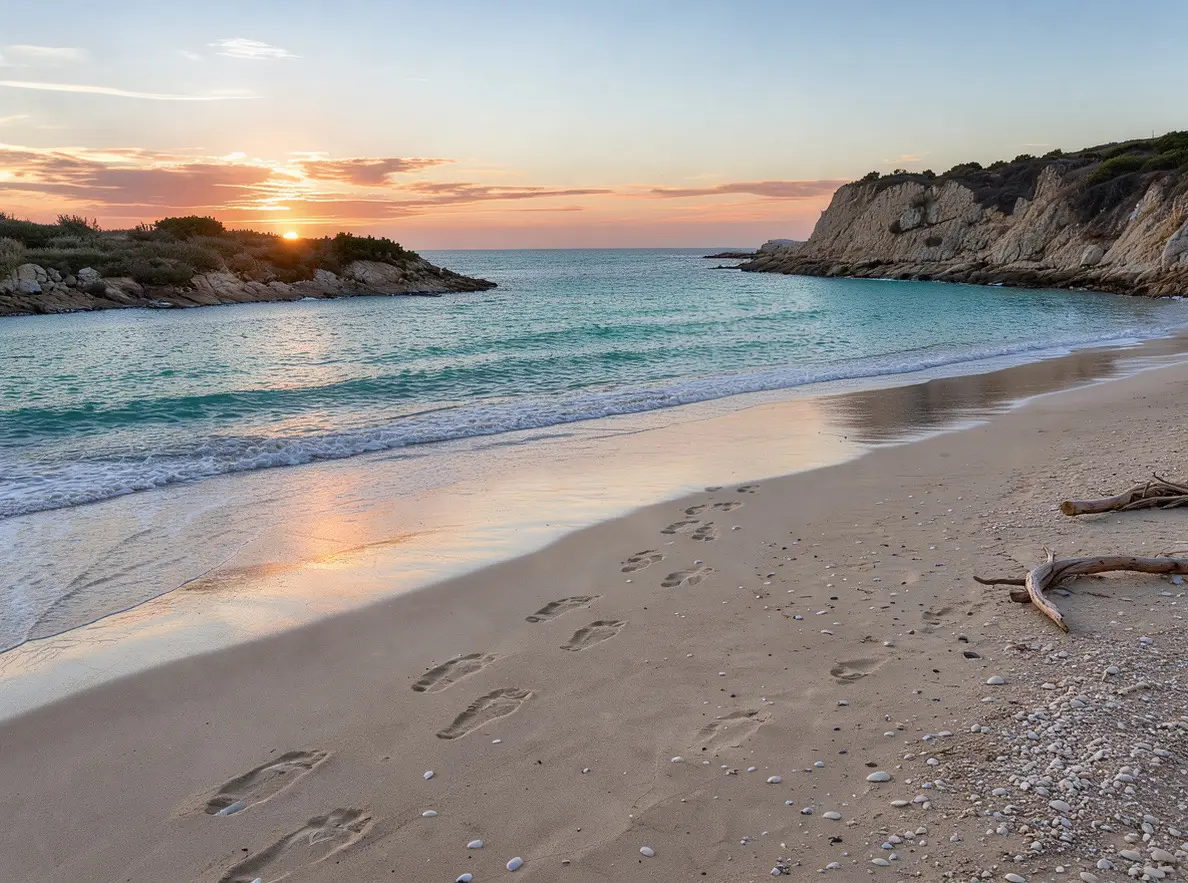
砂の上の遠くの人影。海岸線と足跡は残り、人は消える。
よくある作業向けの3つのプリセット
長いプロンプトを書く代わりにシーンを選ぶと、エディターがより詳しい指示をモデルに送ります。自分で詳細を足すこともできます。
人物
通行人、背景の人影、遠くの人だかりを、映り込みや影も含めて消します。
電線
電線、ケーブル、ロープ、接続部を、フレーム端から入る細い線も含めて消します。
雑多なもの
ビニール袋、包装、ボトル、缶、カップ、紙、落ち葉、地面の小さなゴミ。
削除がうまくいかない場面
難しいケース
- 複雑な背景に重なる細い髪、指、細いストラップ。
- 残したい印刷文字や顔に重なる物体。
- 埋めた範囲をまたいで正確にそろえる必要がある繰り返し模様。
公開する前に
- 編集した箇所だけでなく、画面全体を比較する。
- 近くの映り込み、影、遠近のラインを確認する。
- やり直せるよう、元の画像を記録として残しておく。
削除についてのよくある質問
写真から人物を削除できますか?
多くの場合は可能です。人物が小さい、または単純な背景の前に立っているときは特にきれいです。画面の大部分を占める人物、ほかの人物と重なる人物、複雑な背景の上の細い髪は難しいため、原寸で結果を確認してください。
削除する前に物体を選択する必要はありますか?
いいえ。消したいものを説明するか、エディターで範囲をマークできます。似た物体が複数あり、1つだけ消したいときはマークが便利です。
物体を削除すると写真のほかの部分は変わりますか?
指示ではほかのすべてを変えないようモデルに伝えますが、生成されたピクセルは復元ではなく常に再構築です。使う前に、ほかの物体、まっすぐな線、文字、影を比較してください。
削除した物体の後ろはどうなりますか?
モデルは周囲のピクセルから、ありそうな背景を作ります。撮影されていないディテールは復元できないため、壁の模様や繰り返しの質感は完全にはそろわないことがあります。
この方法で文字やウォーターマークを削除できますか?
このツールは物体向けです。印刷された文字やウォーターマークはテキストツールのほうが扱いやすく、周囲の組版や背景をより予測しやすく保てます。
ずっと後回しにしてきた写真で試してみましょう
アップロードして物体をマークし、ダウンロード前に再構築された範囲を確認します。レタッチの技術は不要で、元の画像はそのまま残ります。
削除ツールを開く