色
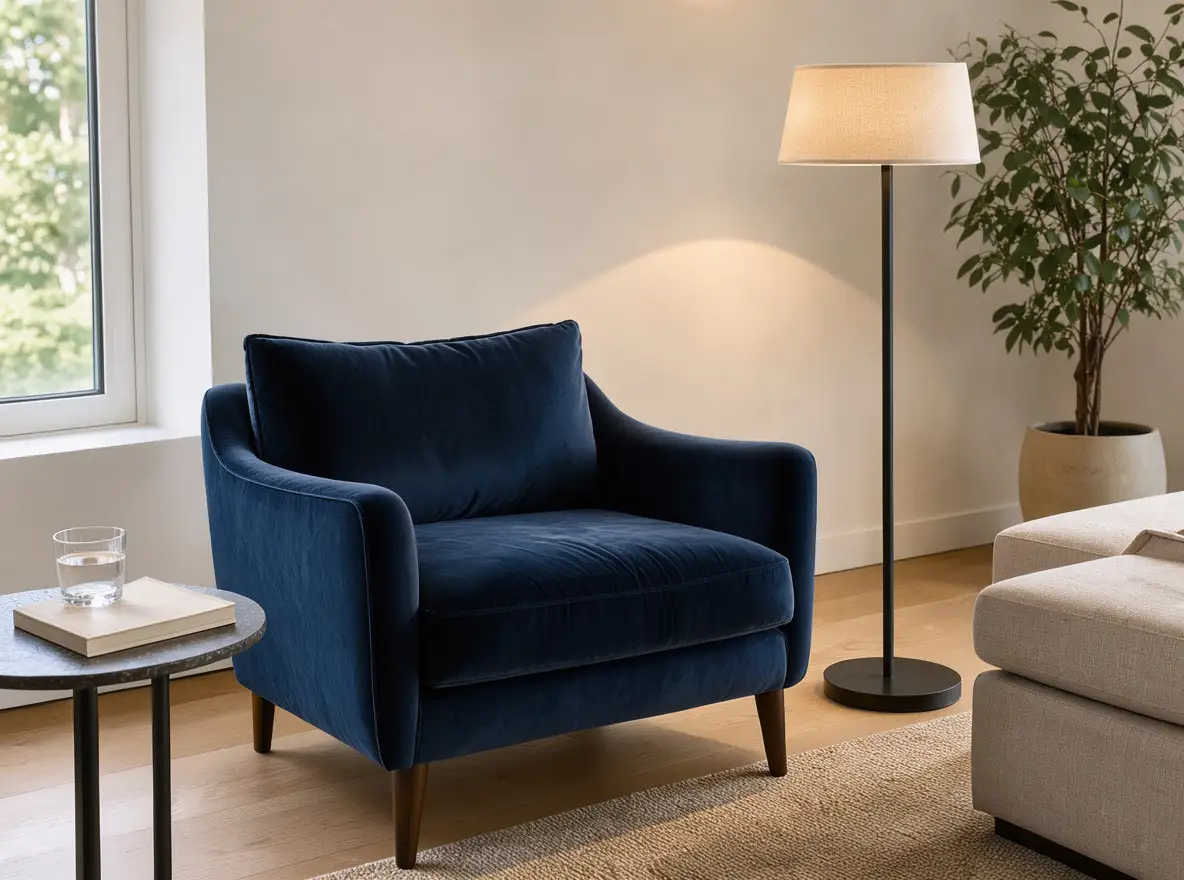
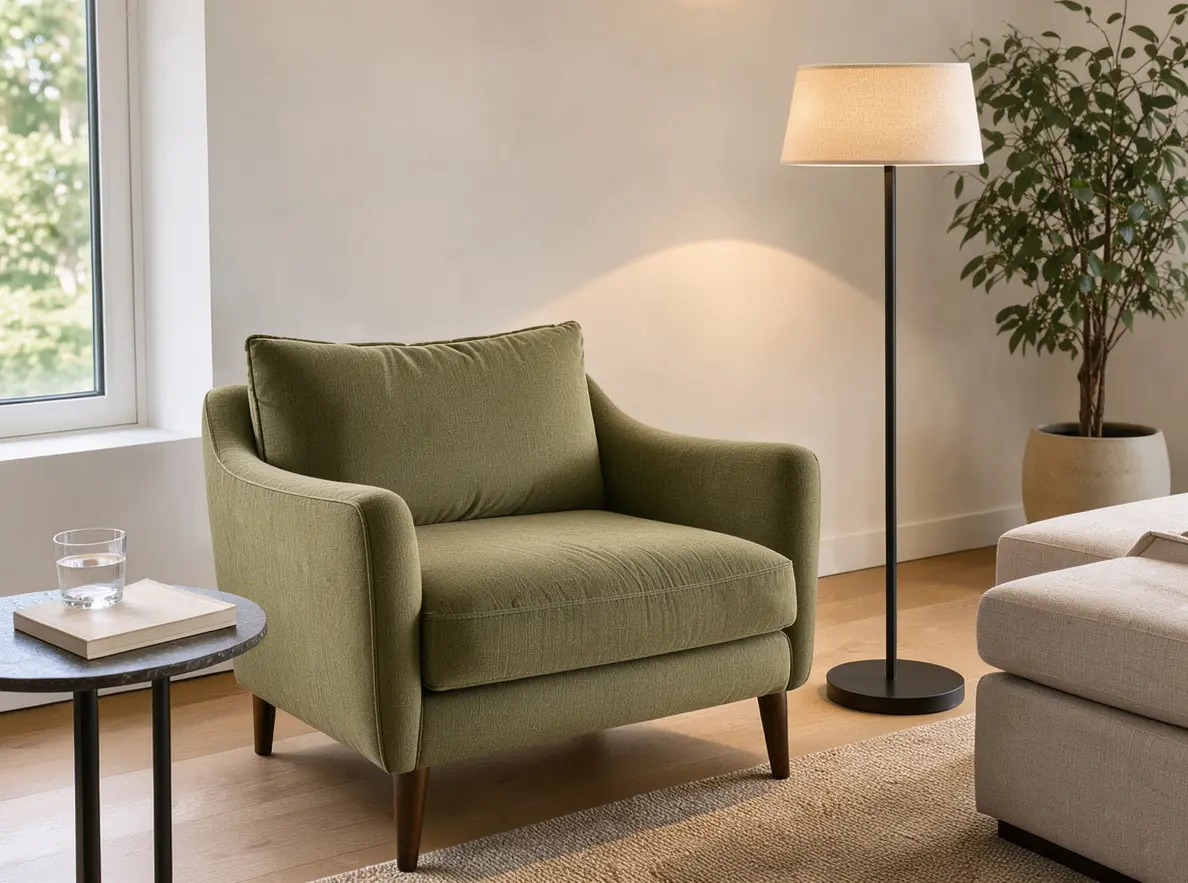
ブルー → オリーブ
元の色と新しい色を伝えます。彩度はシーンの光に合わせて決まるため、見本と完全に一致するのではなく、写真の中に収まる色合いになります。


調整はあえて範囲を狭くしています。変更を限定することが、物体を見分けられる状態に保ち、写真のほかの部分を使えるままにします。
ブルー → オリーブ
元の色と新しい色を伝えます。彩度はシーンの光に合わせて決まるため、見本と完全に一致するのではなく、写真の中に収まる色合いになります。
小さく/大きく
物体はその場で拡大縮小されます。「少し大きく」「幅を半分に」のように伝え、底が床や面に接しているか確認します。
陶器 → 土物
ベルベットをリネンに、光沢をマットに、スチールを木に替えるときに便利です。素材に応じて映り込みや質感が変わるので、ハイライトを確認しましょう。
変更前
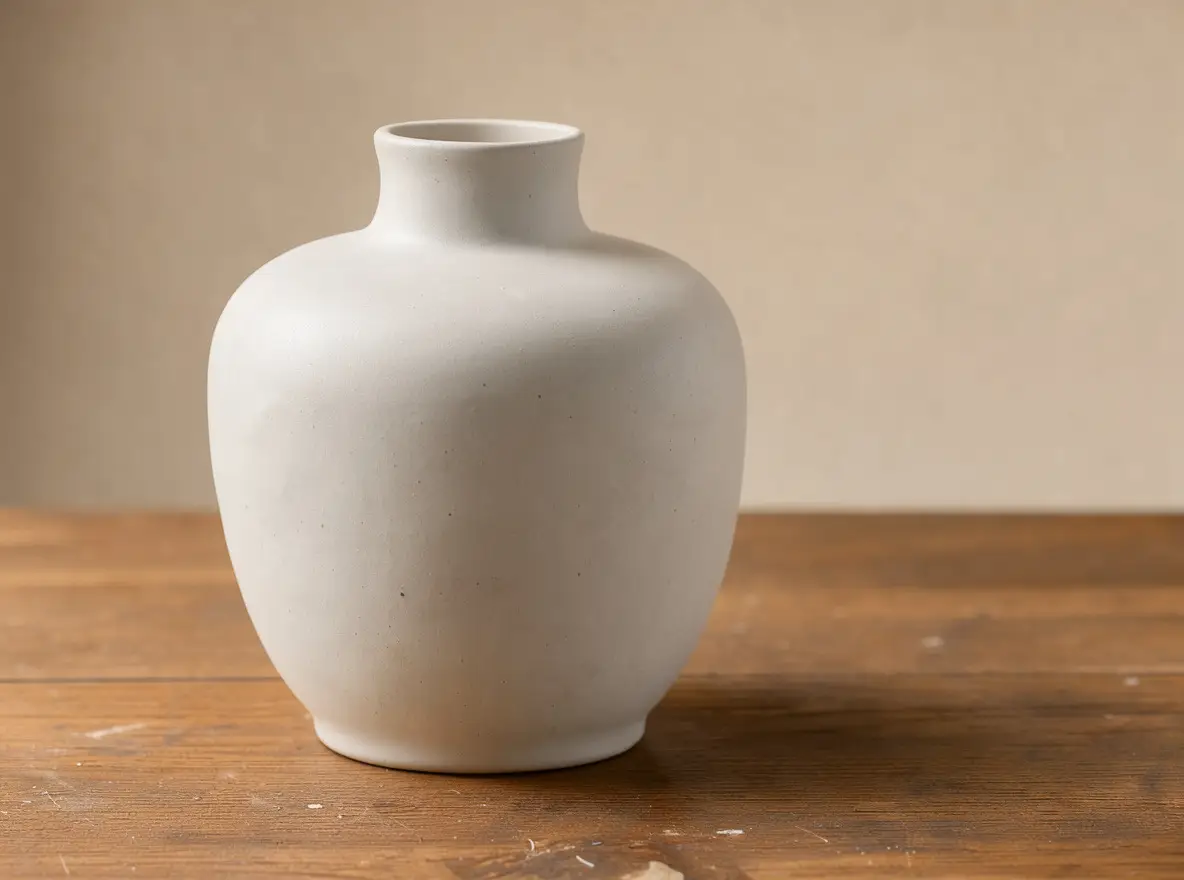
変更後
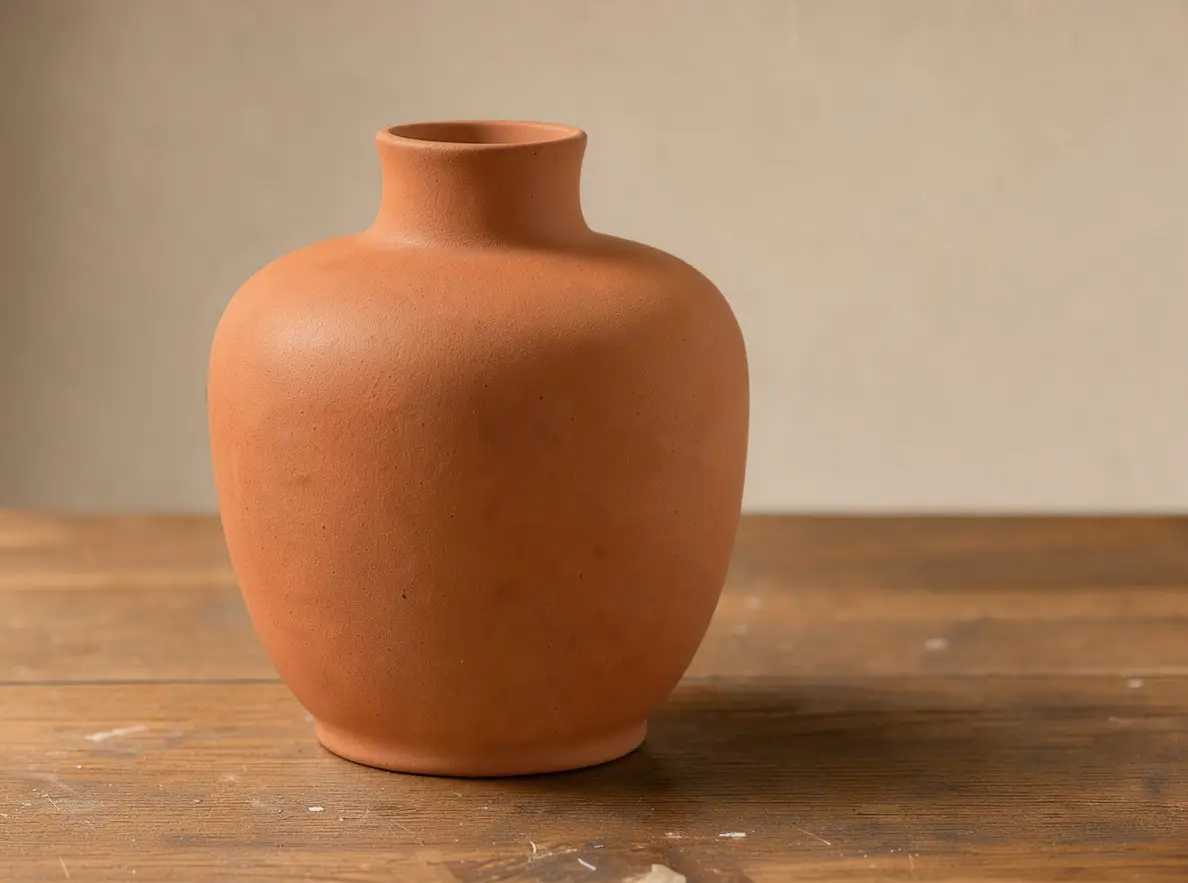
エディターはペアで処理します。今の物体と、代わりにしたい属性です。指示はこれだけで、自由なプロンプトより結果を予測しやすい理由もここにあります。
最初の結果がずれたら、雰囲気の言葉を足すのではなく、対象をより具体的にしましょう。モデルに必要なのは、どの物体の、どの属性かということだけです。
色と素材は物体のシルエットを保ちます。サイズはシルエットを変えるため、モデルは物体が去った空間と、下の接地影も再構築する必要があります。まず底を確認しましょう。
対象を1つにすると比較が正確になります。複数の変更を重ねると、どれが画面のほかを動かしたのか分からなくなります。
エディターには物体と新しい属性が必要です。「左にある背の高いブルーの花瓶」のように伝えましょう。「もっと暖かく」では伝わりません。
指に触れている物体や印刷された文字は、にじみやすいものです。そうした箇所は管理されたデザインツールで編集してください。
よくある破綻は、はっきりした継ぎ目、二重になったハイライト、古い色のままの影です。
対応しているのは色、素材、サイズの3つです。形、ポーズ、位置はそのままにすることが前提で、これが物体の調整と置き換えを分けるポイントです。
見えている物体ならほぼ対象にできますが、境界がはっきりして単色の物体ほど安定します。模様のあるもの、透明な素材、ほかのものに一部隠れている物体は難しくなります。
物体と相対的な大きさを伝えます。例:「花瓶の高さを半分に」。指示はその場での拡大縮小をモデルに求めますが、底と接地影を確認してください。サイズ変更は物体が浮いて見えやすい操作です。
プロンプトではそれを求め、ツールもほかの領域を意図的に触りません。それでも出力は新しいピクセルなので、公開前に隣接する物体、まっすぐな線、光を比較してください。
いいえ。置き換えは物体そのものを変えるため、モデルの自由度が高くなります。調整は同じ物体の1つの属性を変え、形、位置、同一性を保とうとします。
物体ではなく、属性を変える
調整ツールを開いて、今の対象をそのまま説明してください。
PhotoTextFix は同じ画像に対して 2 つの作業を扱います。画像内のテキストを編集することと、その周囲のオブジェクトを編集することです。オブジェクトの結果は画像モデルが生成するため、使用前に変更した部分だけでなく画像全体を確認してください。