Cor
Azul → oliva
Nomeie a cor antiga e a nova. A saturação segue a luz da cena, então espere um tom integrado à foto em vez de igual a uma amostra exata.


edição de objetos / ajustar
Mude a cor de uma cadeira, o material de um vaso, a escala de um objeto. O editor mira um único objeto e altera um atributo enquanto a forma e a posição continuam no lugar.
Imagens de exemplo geradas com FLUX. Os resultados variam com a iluminação e as bordas.
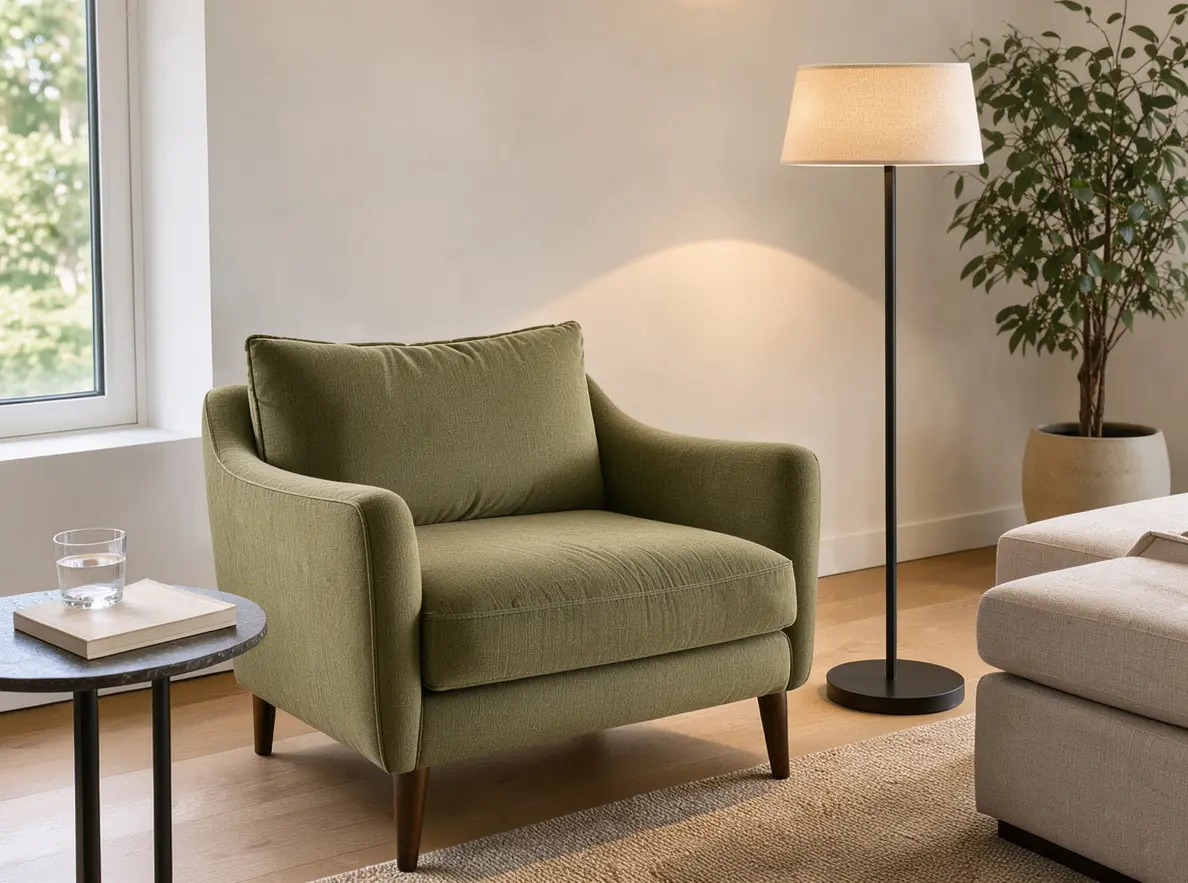
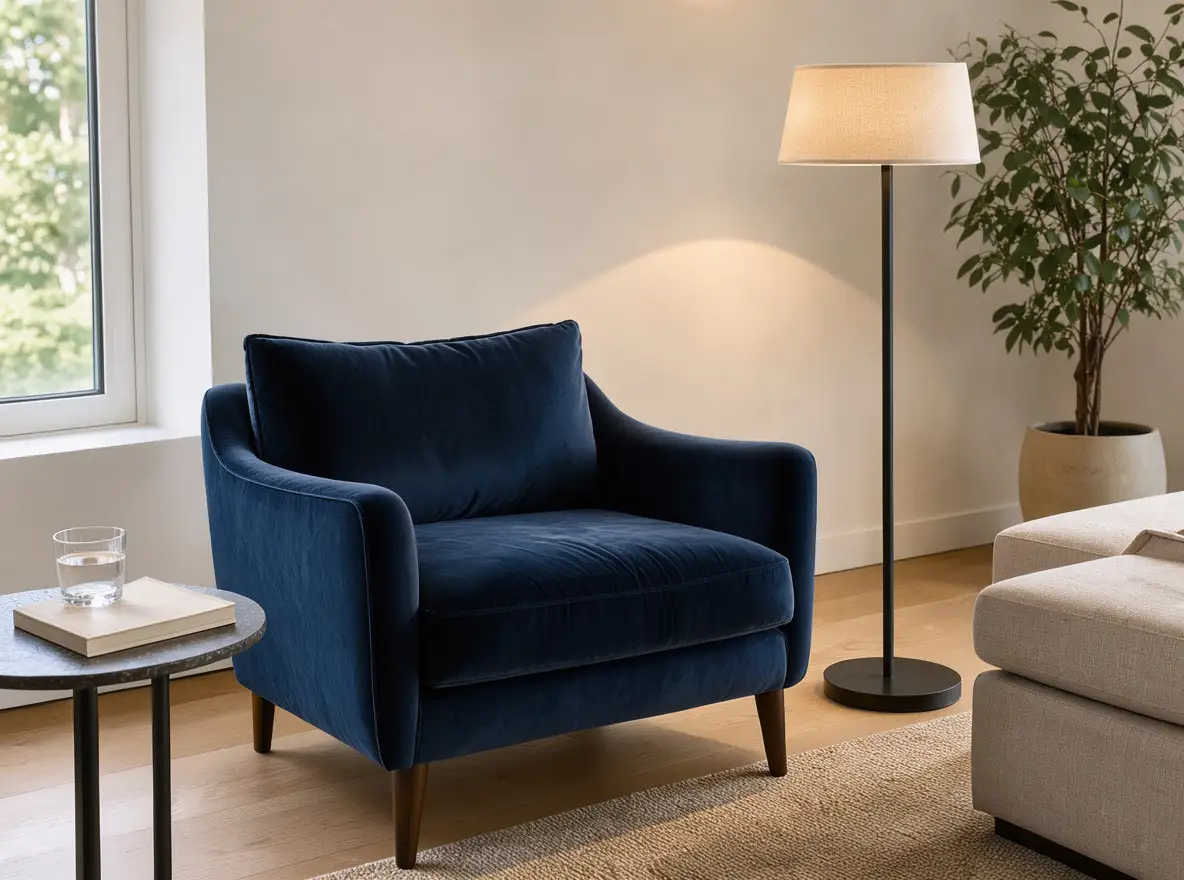
poltrona de veludo azul → poltrona de linho verde-oliva
O ajuste é deliberadamente estreito. Limitar a mudança é o que mantém o objeto reconhecível e o resto da foto utilizável.
Azul → oliva
Nomeie a cor antiga e a nova. A saturação segue a luz da cena, então espere um tom integrado à foto em vez de igual a uma amostra exata.
Menor / maior
O objeto é redimensionado no lugar. Diga “um pouco maior” ou “metade da largura” e confirme se a base ainda encontra o piso ou a superfície.
Cerâmica → argila
Útil para trocar veludo por linho, brilho por fosco ou aço por madeira. Reflexos e textura mudam com o material, então confira os realces.
Antes
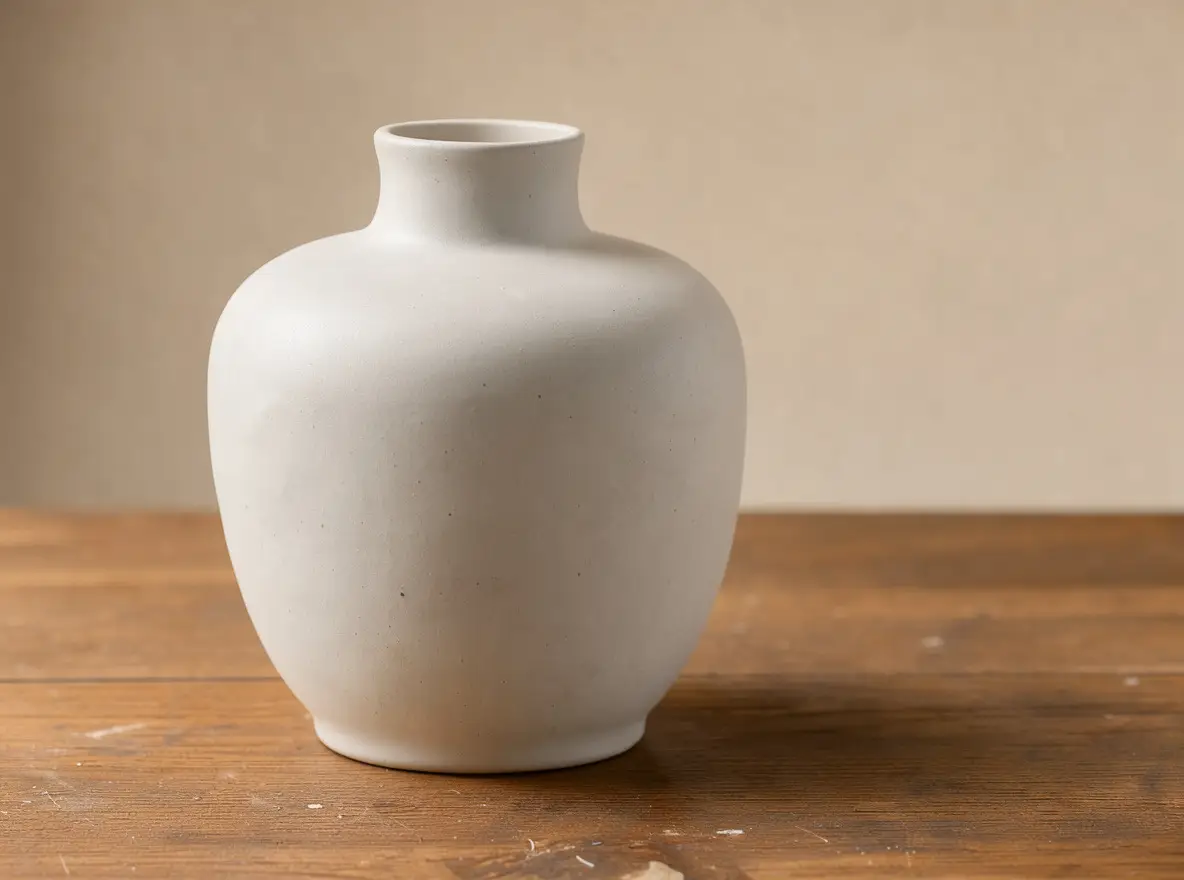
Depois
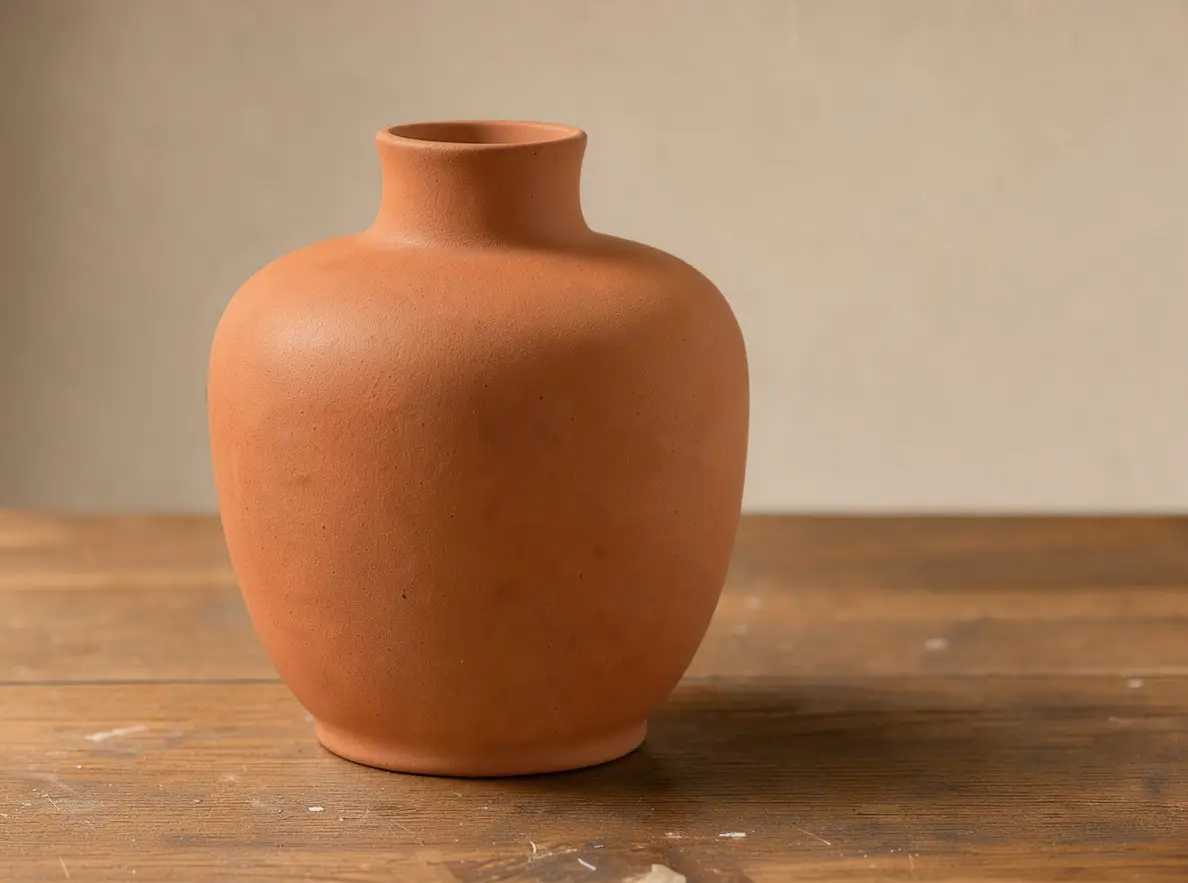
O editor trabalha com um par: o objeto como está agora e o atributo que você quer no lugar. A instrução é essa, e é por isso que o resultado é mais previsível do que com uma descrição livre.
Se a primeira tentativa desviar, deixe o alvo mais específico em vez de acrescentar palavras de clima. O modelo só precisa saber qual objeto e qual atributo.
Cor e material mantêm a silhueta do objeto. Tamanho muda a silhueta, então o modelo também precisa reconstruir o espaço que ele deixou e a sombra de contato embaixo. Confira a base primeiro.
Um único alvo mantém a comparação honesta. Empilhe várias mudanças e você não sabe qual delas mexeu no resto do quadro.
O editor precisa de um objeto e de um atributo novo. “O vaso azul alto à esquerda” funciona melhor que “deixe mais quente”.
Objetos em contato com dedos ou palavras impressas são os mais propensos a borrar. Edite esses casos em uma ferramenta de design controlada.
As pistas comuns são uma emenda dura, um realce duplicado ou uma sombra que ficou com a cor antiga.
Cor, material e tamanho são as três direções suportadas. Forma, pose e posição devem continuar como estão, e é isso que separa ajustar um objeto de substituí-lo.
Você pode mirar quase qualquer objeto visível, mas o resultado é mais estável em objetos com contorno claro e cor sólida. Padrões, materiais transparentes e objetos parcialmente escondidos atrás de algo são mais difíceis.
Descreva o objeto e o tamanho relativo, por exemplo “deixe o vaso com metade da altura”. A instrução pede ao modelo que redimensione no lugar, mas confira a base e a sombra de contato, porque é no redimensionamento que aparecem objetos flutuando.
A descrição pede isso, e a ferramenta não mexe de propósito em outras áreas. O resultado gerado ainda são pixels novos, então compare objetos vizinhos, linhas retas e iluminação antes de publicar.
Não. Substituir muda o que o objeto é, o que dá mais liberdade ao modelo. Ajustar muda um atributo do mesmo objeto e tenta preservar forma, posição e identidade.
Mude o atributo, não o objeto
Abra a ferramenta de ajuste e descreva o alvo como ele está agora.
Outras edições de objetos
O PhotoTextFix cobre duas tarefas na mesma imagem: editar o texto que já está nela e editar os objetos ao redor desse texto. Os resultados de objetos são gerados por um modelo de imagem, então confira o quadro inteiro — não só a área alterada — antes de usar.