Couleur
Bleu → olive
Nommez l’ancienne couleur et la nouvelle. La saturation suit la lumière de la scène : attendez-vous à une teinte intégrée à la photo plutôt qu’identique à un nuancier.


Retouche d’objets / Ajuster
Recolorez une chaise, changez la matière d’un vase, redimensionnez un accessoire. L’éditeur cible un seul objet et modifie un attribut, tandis que sa forme et sa position restent en place.
Images d’exemple générées avec FLUX. Les résultats varient selon la lumière et les bords.
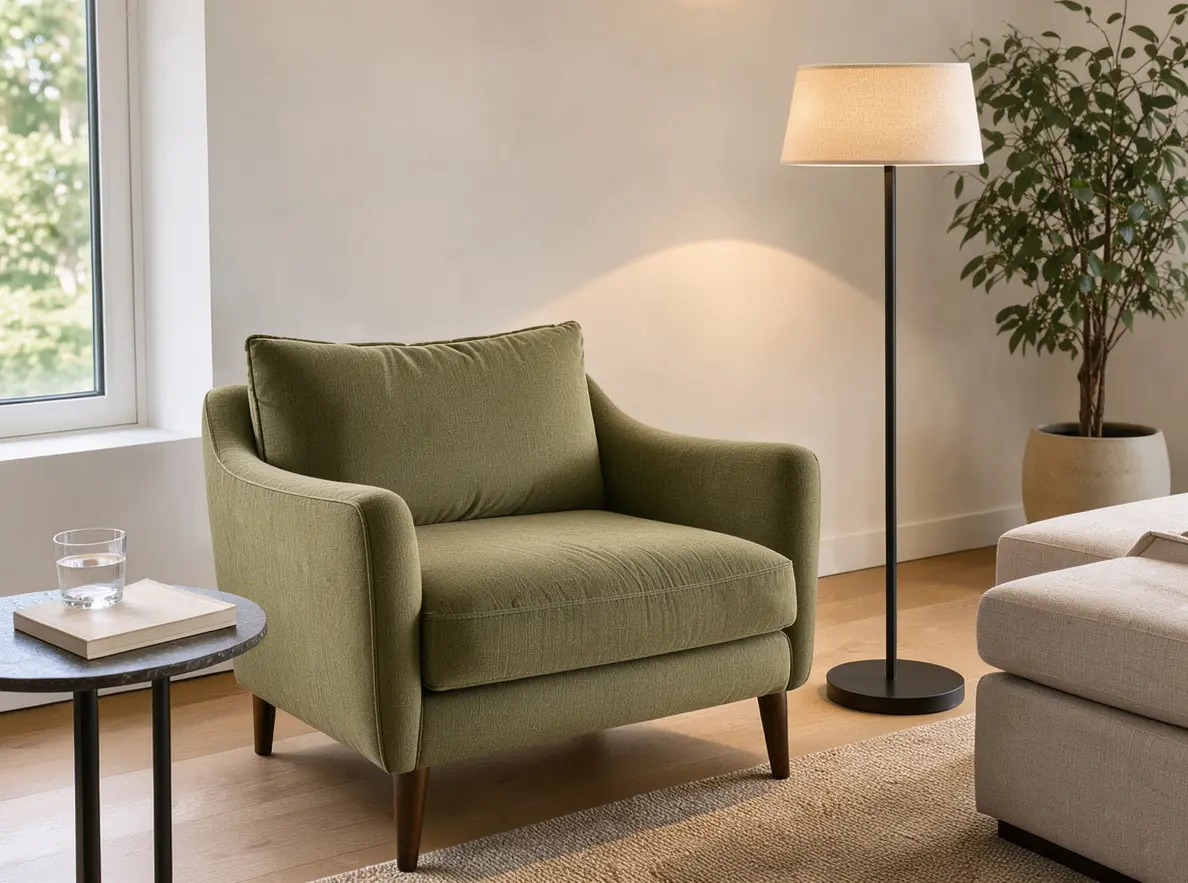
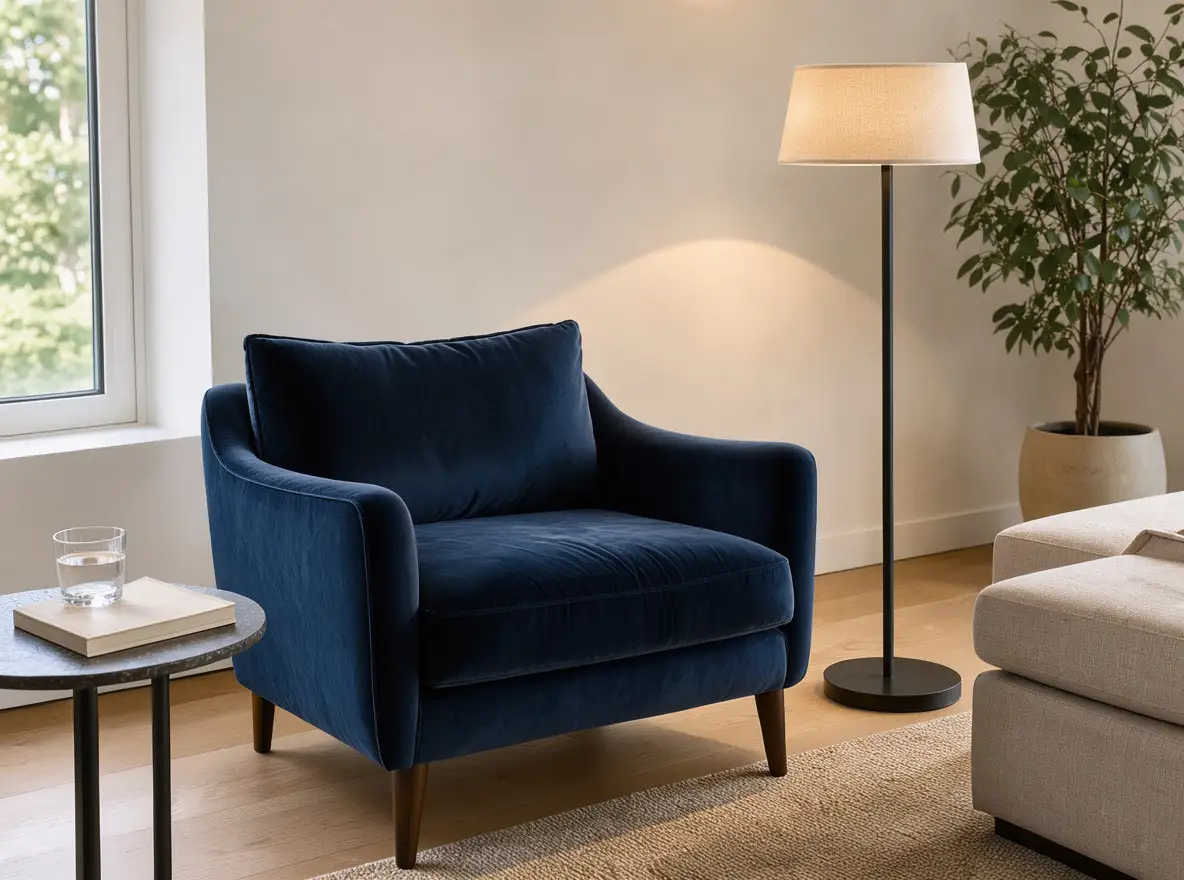
fauteuil en velours bleu → fauteuil en lin vert olive
L’ajustement est volontairement étroit. C’est en limitant le changement que l’objet reste reconnaissable et le reste de la photo exploitable.
Bleu → olive
Nommez l’ancienne couleur et la nouvelle. La saturation suit la lumière de la scène : attendez-vous à une teinte intégrée à la photo plutôt qu’identique à un nuancier.
Plus petit / plus grand
L’objet est mis à l’échelle sur place. Dites « un peu plus grand » ou « la moitié de la largeur » et vérifiez que la base touche toujours le sol ou la surface.
Céramique → terre
Utile pour passer du velours au lin, du brillant au mat, ou de l’acier au bois. Reflets et texture changent avec la matière : vérifiez les hautes lumières.
Avant
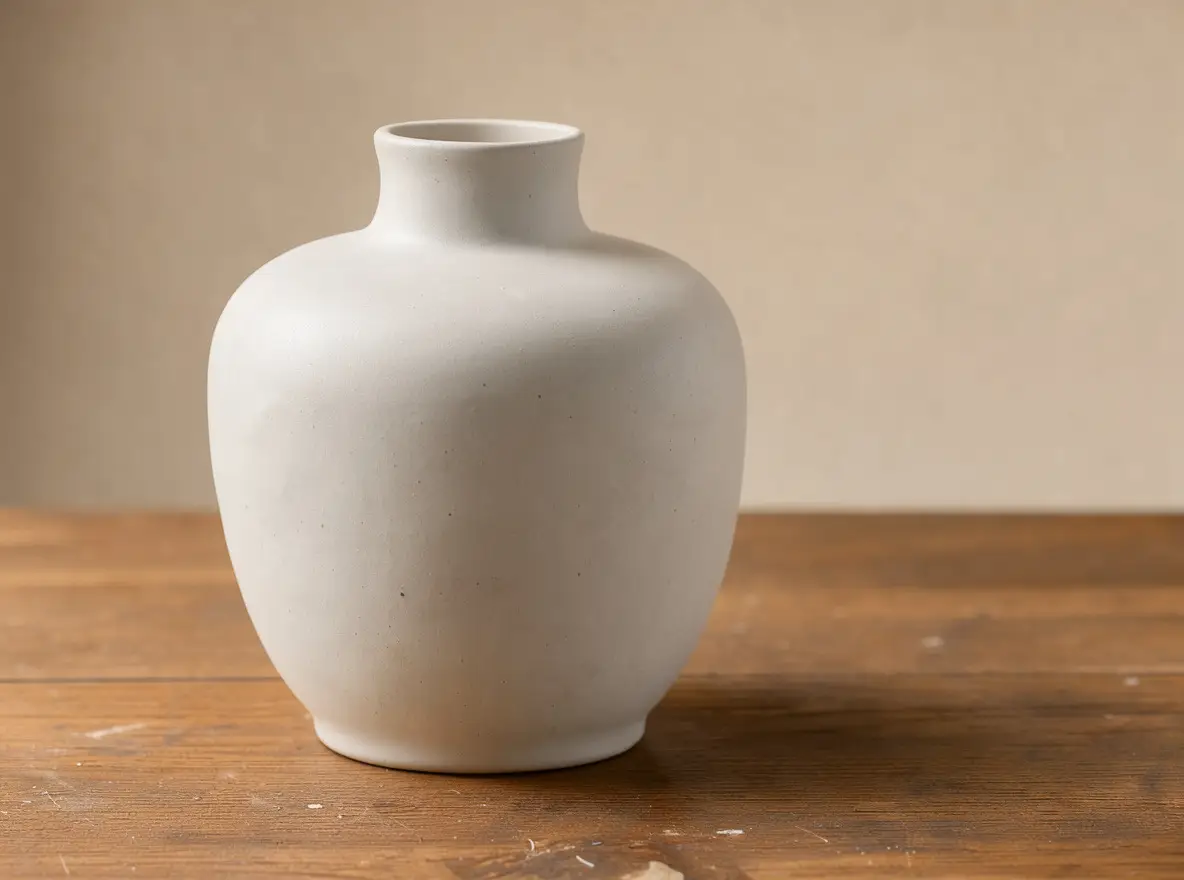
Après
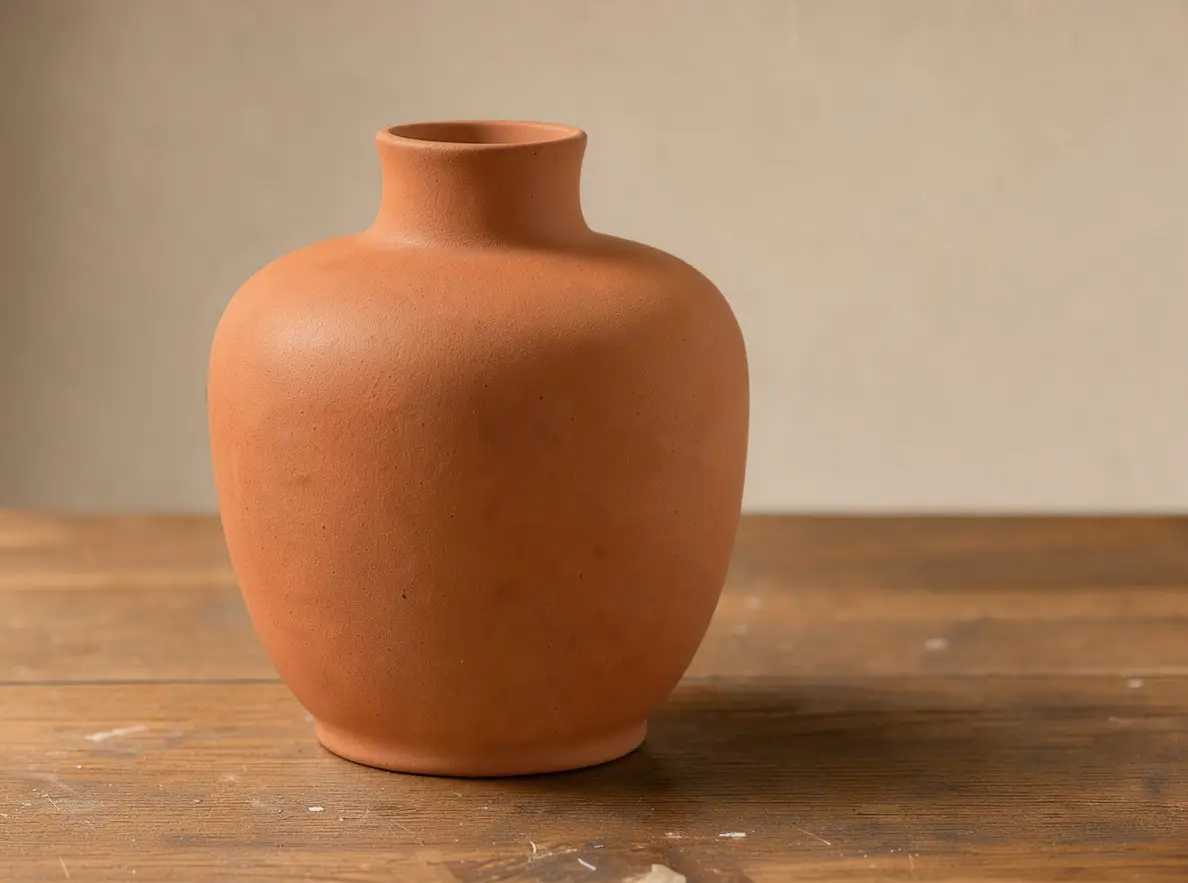
L’éditeur travaille avec un couple : l’objet tel qu’il est maintenant, et l’attribut souhaité à la place. C’est toute la consigne, et c’est pourquoi le résultat est plus prévisible qu’avec une consigne libre.
Si la première tentative dérive, rendez la cible plus précise plutôt que d’ajouter des mots d’ambiance. Le modèle a seulement besoin de savoir quel objet et quel attribut.
Couleur et matière conservent la silhouette de l’objet. La taille modifie la silhouette : le modèle doit donc aussi reconstruire l’espace laissé libre et l’ombre de contact en dessous. Vérifiez d’abord la base.
Une cible unique garde la comparaison honnête. Empilez plusieurs changements et vous ne saurez plus lequel a déplacé le reste du cadre.
L’éditeur a besoin d’un objet et d’un nouvel attribut. « Le grand vase bleu à gauche » vaut mieux que « rends-le plus chaud ».
Les objets au contact de doigts ou de mots imprimés risquent le plus de baver. Retouchez-les plutôt dans un outil de design maîtrisé.
Les indices habituels : une couture nette, un reflet doublé ou une ombre qui a gardé l’ancienne couleur.
Couleur, matière et taille sont les trois directions prises en charge. Forme, pose et position sont censées rester telles quelles : c’est ce qui distingue l’ajustement du remplacement.
Vous pouvez cibler presque tout objet visible, mais le résultat est plus régulier sur des objets aux contours nets et de couleur unie. Motifs, matières transparentes et objets partiellement cachés derrière autre chose sont plus difficiles.
Décrivez l’objet et la taille relative, par exemple « rends le vase deux fois moins haut ». La consigne demande au modèle de le mettre à l’échelle sur place, mais vérifiez la base et l’ombre de contact : c’est là qu’apparaissent les objets flottants.
La consigne le demande, et l’outil ne touche pas délibérément d’autres zones. La sortie générée reste de nouveaux pixels : comparez objets voisins, lignes droites et éclairage avant de publier.
Non. Remplacer change ce qu’est l’objet, ce qui laisse plus de liberté au modèle. Ajuster modifie un attribut du même objet et s’efforce d’en préserver la forme, la position et l’identité.
Changez l’attribut, pas l’objet
Ouvrez l’outil d’ajustement et décrivez la cible telle qu’elle est maintenant.
PhotoTextFix couvre deux tâches sur la même image : modifier le texte qui s’y trouve et modifier les objets qui l’entourent. Les résultats sur les objets sont produits par un modèle d’image : vérifiez toute l’image, et pas seulement la zone modifiée, avant de l’utiliser.