Importez l’image filigranée
JPG, PNG, WebP ou HEIC d’iPhone. Une photo à plat et bien éclairée est la plus facile à reconstruire.


Retirez les filigranes indésirables de vos images ou de celles que vous êtes autorisé à modifier. PhotoTextFix utilise l’IA pour reconstruire l’arrière-plan tout en s’efforçant de préserver les zones alentour de l’image.
N’importez que des images dont vous êtes propriétaire ou autorisé à modifier.
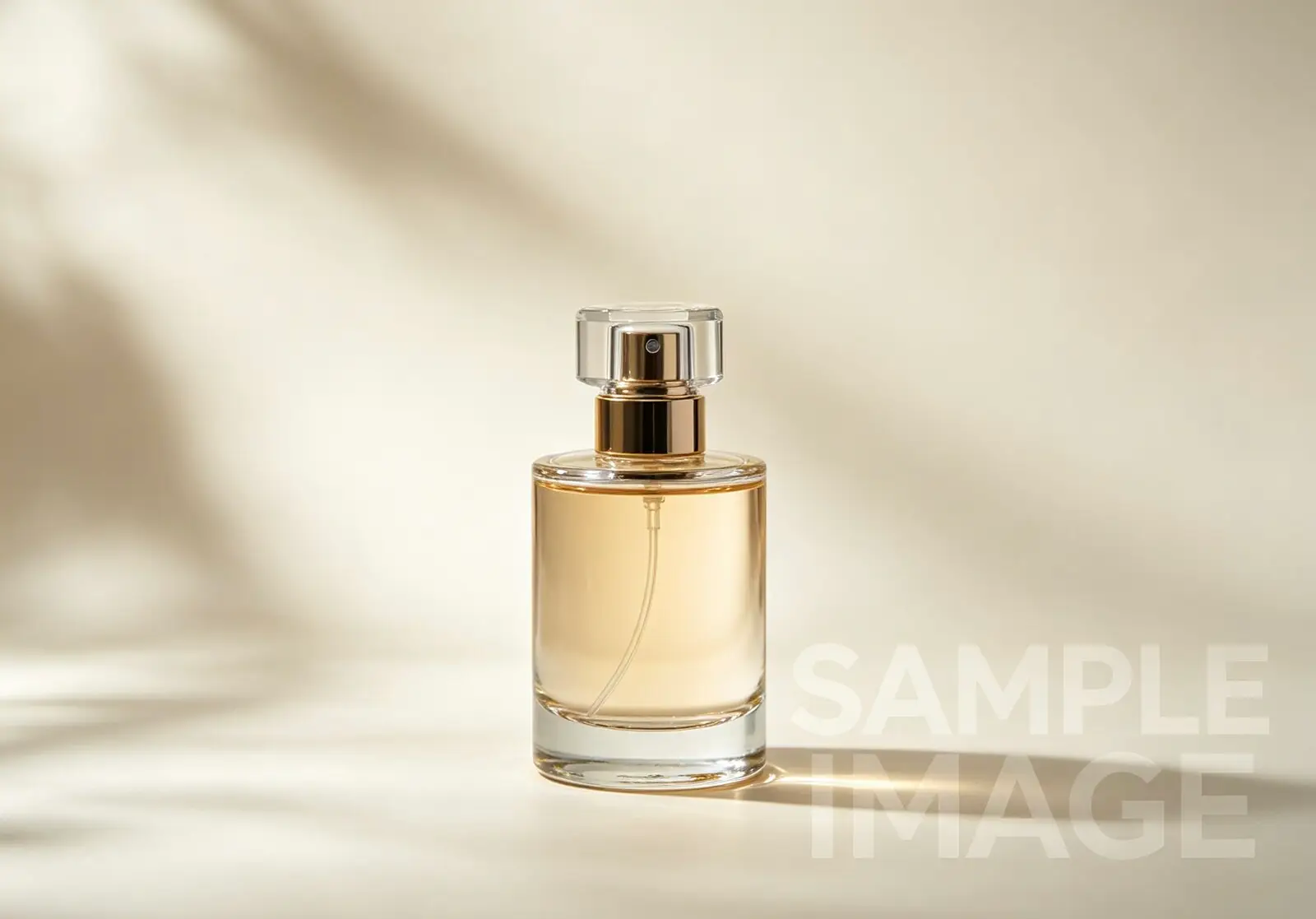
Avant
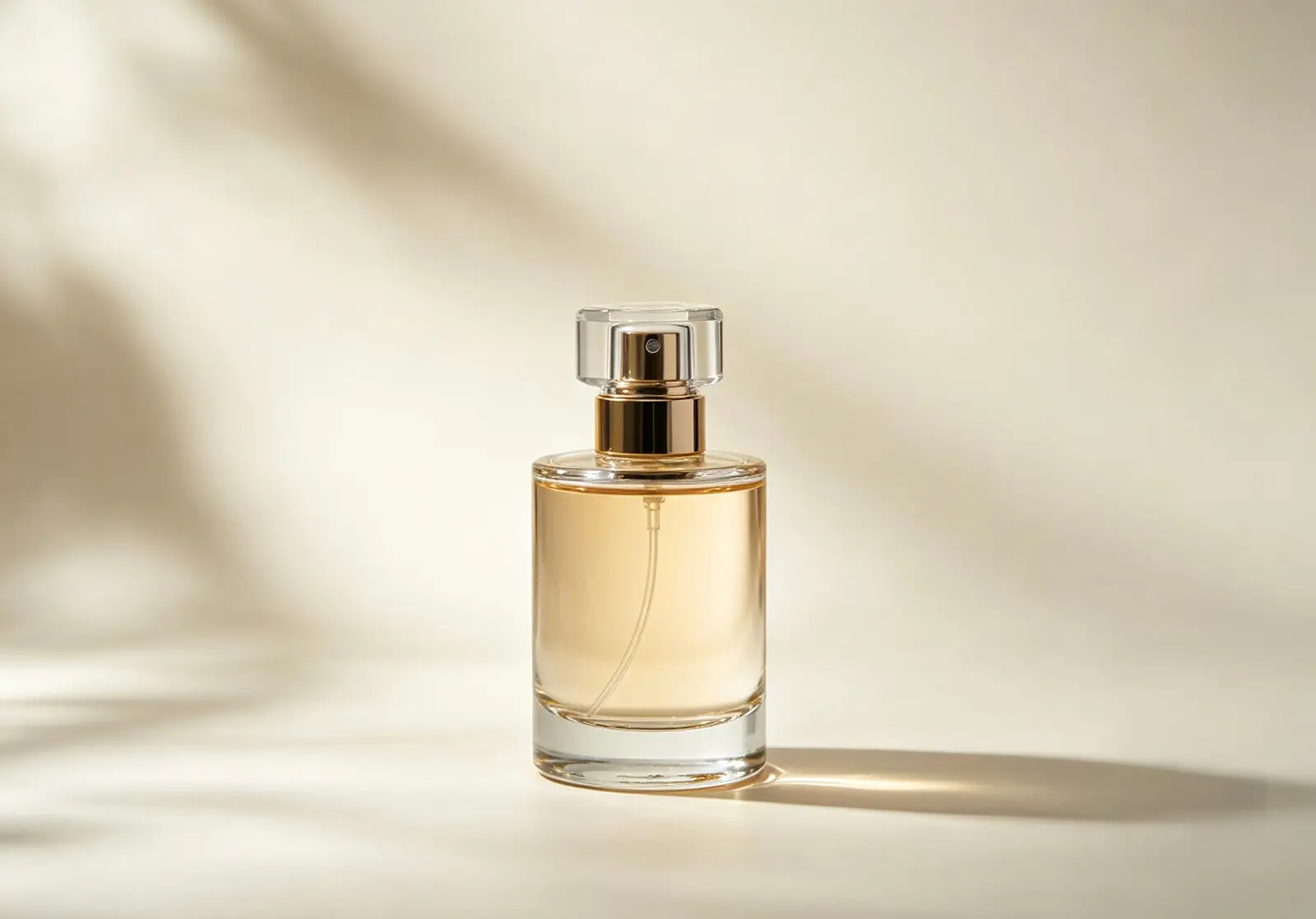
Après
JPG, PNG, WebP ou HEIC d’iPhone. Une photo à plat et bien éclairée est la plus facile à reconstruire.
« supprime le filigrane au centre » ou « nettoie le logo dans le coin ». Nommer l’endroit aide le modèle à se concentrer sur cette zone.
Le filigrane est remplacé par un fond assorti, avec le sujet, les couleurs et le cadrage restés visuellement cohérents.
La liste complète se trouve sur Fonctionnalités et limites.
Seulement si elle vous appartient ou si vous avez l’autorisation. Nous bloquons les marques de copyright évidentes de tiers ; l’outil sert à vos photos, maquettes et brouillons.
Il reconstruit : la zone est remplie avec une texture, une couleur et des ombres assorties, sans tache.
Le meilleur résultat vient d’un recadrage sur la zone propre ; s’il y a plusieurs marques, une retouche par marque.
JPG, PNG et WebP jusqu’à 10 Mo. Le HEIC d’iPhone est converti en PNG dans le navigateur avant l’envoi. Chaque tâche garde son historique : vous pouvez renvoyer la même photo plus tard.
D’autres réponses dans la FAQ, et les tarifs sur la page des tarifs.
Retirer une légende, changer un prix ou une date fonctionne pareil : importez, décrivez, téléchargez.