Importez l’image avec l’ancien nom
JPG, PNG, WebP ou HEIC d’iPhone. Une photo nette et bien de face garde les lettres modifiables.


Faute dans un nom, badge attribué à la mauvaise personne, maquette à renommer ? Importez l’image, donnez l’ancien nom et le nouveau, et l’IA redessine ces lettres en s’efforçant de préserver la composition, la photo et les autres textes alentour.

Avant
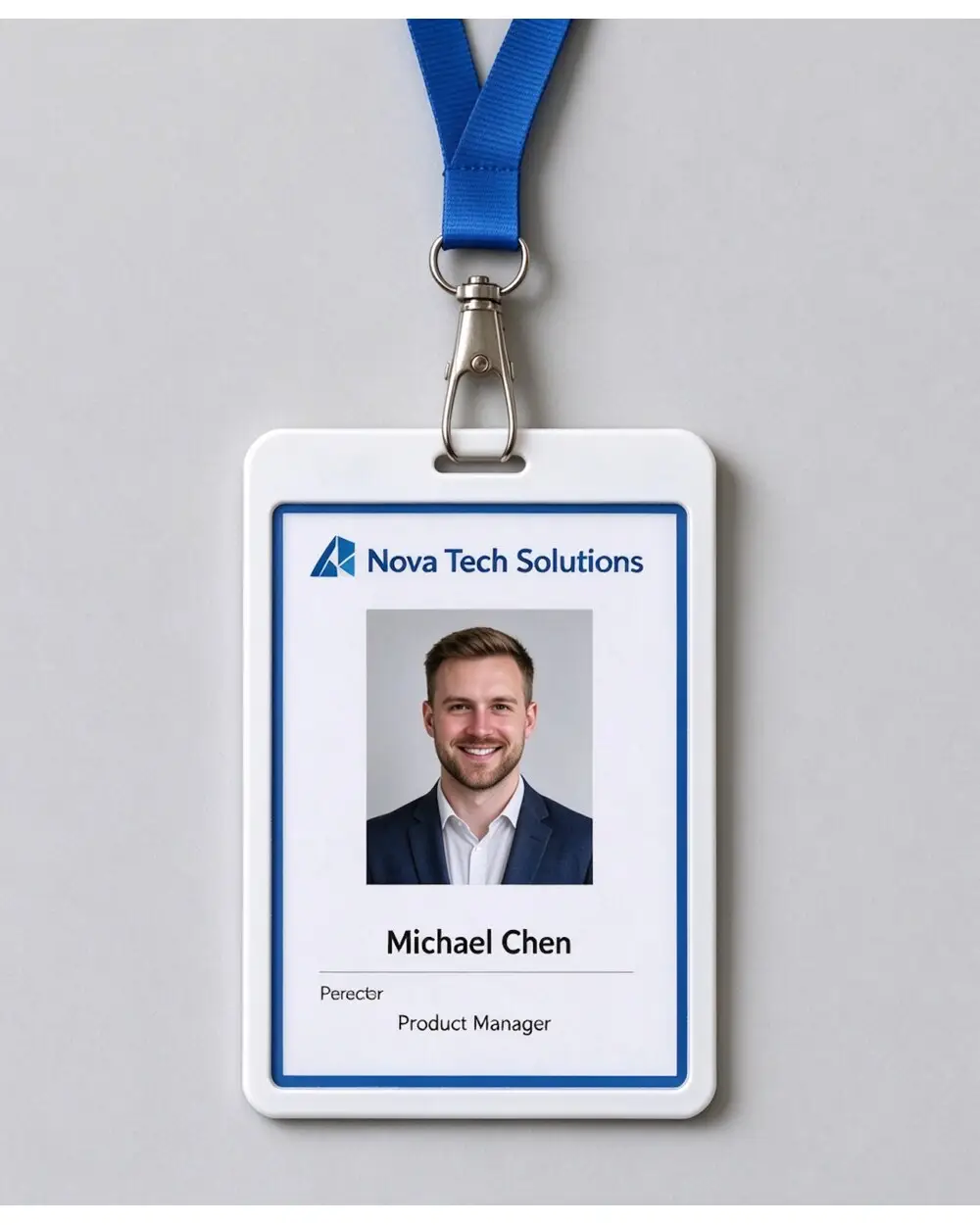
Après
JPG, PNG, WebP ou HEIC d’iPhone. Une photo nette et bien de face garde les lettres modifiables.
« remplace John Smith par Michael Chen ». Nommer l’ancienne orthographe indique au modèle quelles lettres remplacer.
L’IA redessine le nom sélectionné en s’efforçant de préserver la photo, les couleurs, les espacements et les autres textes alentour. De légères différences peuvent apparaître selon la complexité de la police et la qualité de l’image.
La liste complète est sur Fonctionnalités et limites.
Oui. Donnez l’ancienne orthographe et la nouvelle ; l’IA repeint ces lettres en s’efforçant de préserver le badge, la photo et le fond environnants.
Faites une tâche par endroit, en le nommant : « change le nom sous le titre », puis « change le nom en bas ». Chaque retouche reste prévisible.
Oui — dites « remplace John par Michael » plutôt que le nom complet. Nommer un seul mot limite la modification à ce mot.
JPG, PNG et WebP jusqu’à 10 MB. Les photos HEIC d’iPhone sont converties en PNG dans votre navigateur avant l’import. Chaque tâche garde son historique, vous pouvez donc réimporter la même image.
D’autres réponses sont dans la FAQ, et le détail des tarifs est sur la page des tarifs.
Changer une date, un prix ou un titre fonctionne de la même façon : importez, décrivez, téléchargez.