Importez la photo ou l’annonce du produit
JPG, PNG, WebP ou HEIC d’iPhone. Le prix doit être lisible : un recadrage carré et large de l’offre marche le mieux.


Prix baissé pour une campagne, remise modifiée, revente dans une autre devise ? Importez la photo que vous avez déjà, décrivez le nouveau prix, et le modèle repeint ces caractères en s’efforçant de préserver l’emballage et le fond.
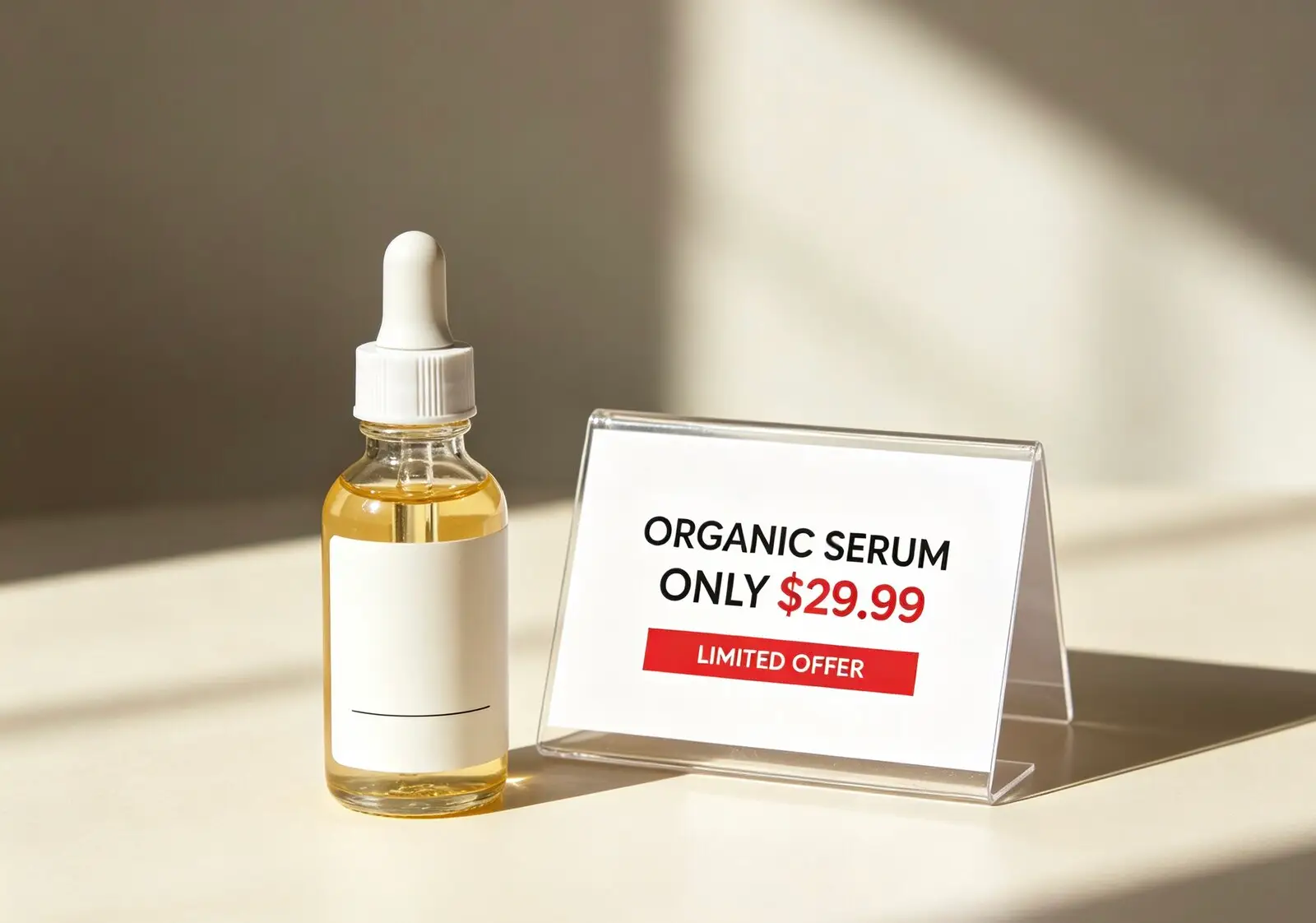
Avant

Après
JPG, PNG, WebP ou HEIC d’iPhone. Le prix doit être lisible : un recadrage carré et large de l’offre marche le mieux.
« remplace 29,99 $ par 19,99 $ » ou « remplace 70 % OFF par 50 % OFF ». Nommer l’ancien chiffre aide le modèle à se concentrer sur ce chiffre.
Le badge, le bloc prix et tout prix barré sont repeints, avec l’emballage, les ombres et le fond restés visuellement cohérents.
La liste complète est sur Fonctionnalités et limites.
Oui. Nommez l’ancien chiffre et le nouveau. L’IA repeint ces caractères en s’efforçant de préserver le produit, ses ombres et le fond.
Le chiffre que vous indiquez est redessiné. Si l’ancien et le nouveau prix doivent bouger, faites deux tâches — « remplace le 49 barré par 59 », puis « remplace 39 par 49 » — pour que chaque retouche reste prévisible.
Le badge et le trait font partie de l’image : les nouveaux chiffres sont peints par-dessus plutôt que reconstruits. Sur un badge uni, cela marche bien ; s’il est très texturé, vérifiez à 100 %.
JPG, PNG et WebP jusqu’à 10 MB. Les photos HEIC d’iPhone sont converties en PNG dans votre navigateur avant l’import. Chaque tâche garde son historique, vous pouvez donc réimporter la même photo plus tard.
D’autres réponses sont dans la FAQ, et le détail des tarifs est sur la page des tarifs.
Changer une date, ajouter un titre ou supprimer une légende fonctionne de la même façon : importez, décrivez, téléchargez.