

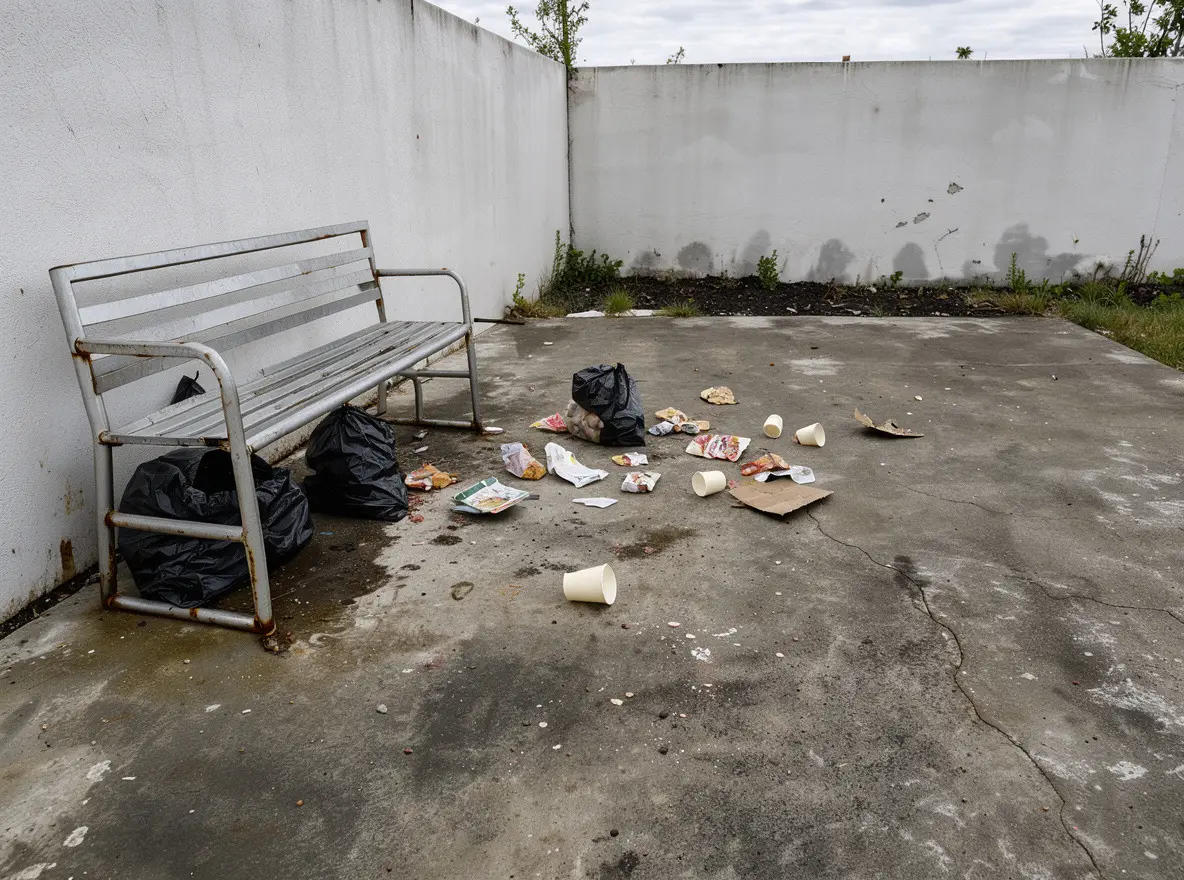
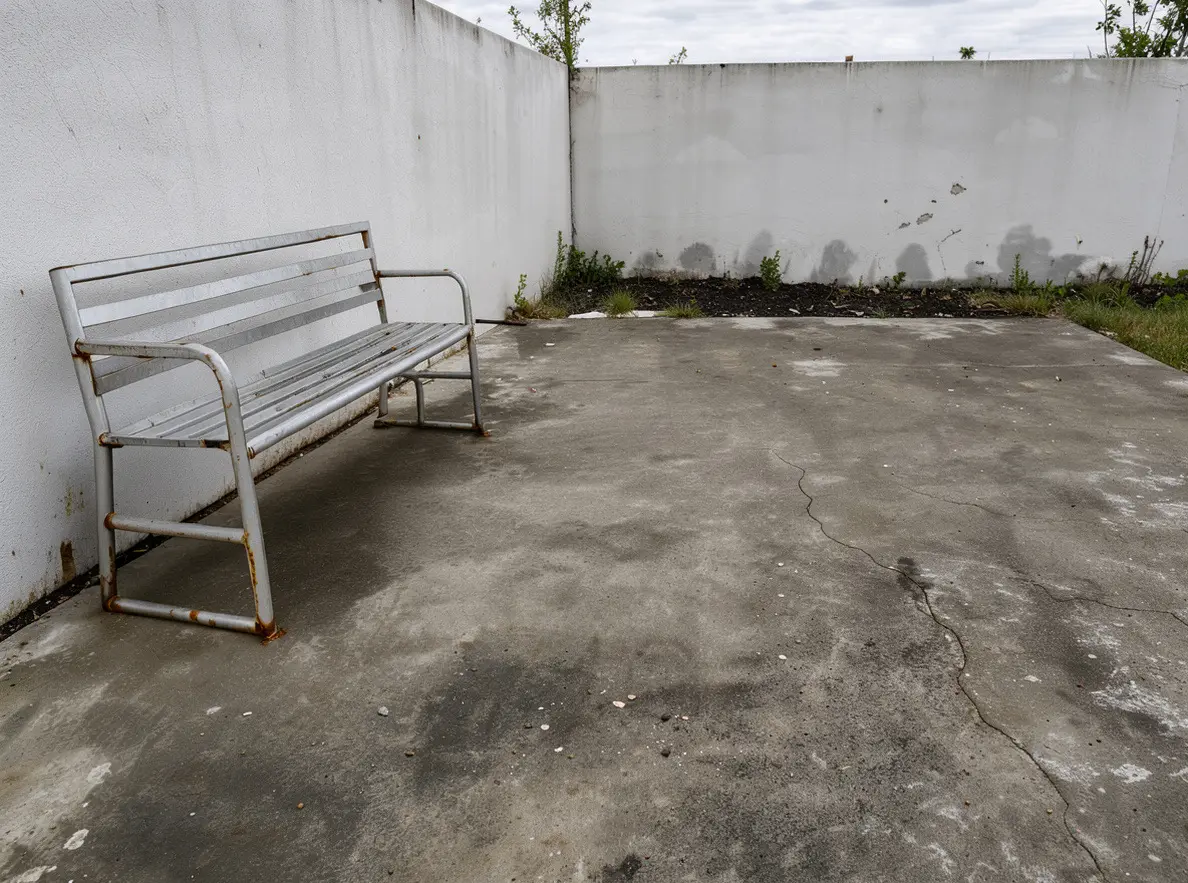
Ce qui s’efface généralement proprement
La qualité de la suppression dépend moins de l’objet que de ce qui se trouve derrière. Une surface simple qui se répète dans le cadre se reconstruit facilement ; un motif unique ou une personne qui chevauche, non.
Détritus et petits encombrants
Gobelets, emballages, sacs et feuilles sur une surface plane disparaissent en général proprement, car le sol derrière se répète.
Fils et câbles
Les lignes fines en travers du ciel ou des murs sont une demande courante. Vérifiez que la texture du ciel ou du mur se poursuit sans traînée pâle.
Personnes en arrière-plan
Les silhouettes lointaines sont plus faciles qu’une personne qui remplit le cadre. Les corps qui se chevauchent, les cheveux et les mains près des bords sont les cas difficiles.
Objets sur fond uni
Une poubelle sur une plage, un panneau sur un mur nu : le modèle n’a qu’une surface simple à reconstruire, le type de suppression le plus fiable.
Le parcours sur une photo
- 1
Importez une photo que vous avez le droit de modifier
L’éditeur travaille sur une copie. Conservez le fichier d’origine pour comparer avant et après en pleine taille.
- 2
Désignez l’objet, puis décrivez-le
Délimitez la zone quand la scène contient plusieurs objets similaires. Ajoutez une phrase pour ce que le préréglage oublierait, par exemple « y compris l’ombre du sac sur la marche ».
- 3
Contrôlez la zone reconstruite à 100 %
Zoomez sur les bords. Cherchez des fragments oubliés, une texture répétée, une ombre flottante ou une ligne qui ne rejoint plus sa voisine.
Avant

Après

Silhouettes au loin sur le sable : le rivage et les empreintes restent, les personnes non.
Trois préréglages pour les cas courants
Au lieu d’écrire une longue consigne, choisissez une scène et l’éditeur envoie une instruction plus complète au modèle. Vous pouvez toujours ajouter vos propres détails.
Personnes
Effacez passants, silhouettes en arrière-plan et foules lointaines, y compris leurs reflets et leurs ombres.
Câbles
Lignes électriques, câbles, cordes et connecteurs, y compris les fils fins qui entrent par le bord du cadre.
Encombrement
Sacs en plastique, emballages, bouteilles, canettes, gobelets, papier, feuilles et petits débris au sol.
Là où la suppression échoue encore
Cas difficiles
- Cheveux fins, doigts ou bretelles fines sur un arrière-plan chargé.
- Objets qui chevauchent du texte imprimé ou un visage à conserver.
- Motifs répétitifs qui doivent s’aligner exactement sur toute la zone comblée.
Avant de publier
- Comparez tout le cadre, pas seulement la zone retouchée.
- Vérifiez les reflets, les ombres et les lignes de perspective à proximité.
- Conservez une trace de l’original au cas où il faudrait refaire la retouche.
Questions sur la suppression
Puis-je supprimer une personne d’une photo ?
En général oui, surtout si la personne est petite ou se détache sur un arrière-plan simple. Une personne qui occupe une grande partie du cadre, chevauche une autre personne ou a des cheveux fins sur un fond chargé est plus difficile : inspectez le résultat en pleine taille.
Dois-je sélectionner l’objet avant de le supprimer ?
Non. Vous pouvez décrire ce qui doit disparaître ou délimiter la zone dans l’éditeur. Le marquage est utile quand la photo contient plusieurs objets similaires et que vous n’en voulez supprimer qu’un.
Supprimer un objet modifie-t-il le reste de la photo ?
La consigne demande au modèle de ne rien changer d’autre, mais les pixels générés sont toujours reconstruits et non récupérés. Comparez les autres objets, les lignes droites, le texte et les ombres avant d’utiliser l’image.
Que se passe-t-il derrière l’objet supprimé ?
Le modèle invente un arrière-plan plausible à partir des pixels environnants. Il ne peut pas récupérer un détail qui n’a jamais été photographié : un motif mural ou une texture répétée peut donc ne pas s’aligner parfaitement.
Puis-je supprimer du texte ou un filigrane de cette façon ?
Cet outil est conçu pour les objets. Les mots imprimés et les filigranes se traitent mieux avec les outils de texte, qui préservent plus prévisiblement la typographie et l’arrière-plan alentour.
Essayez sur la photo qui attend depuis longtemps
Importez, délimitez l’objet et vérifiez la zone reconstruite avant de télécharger. Aucune compétence de retouche requise, et l’original reste intact.
Ouvrir l’outil de suppression