

画像の「入場無料」を「入場有料」に変更する方法
画像にある「入場無料」の文字を「入場有料」に変更したいときは?元の編集ファイルがない画像をAIで修正する方法を紹介します。
中村 由佳(仮名) · 公開 2026年11月12日 · 読了目安 1 分
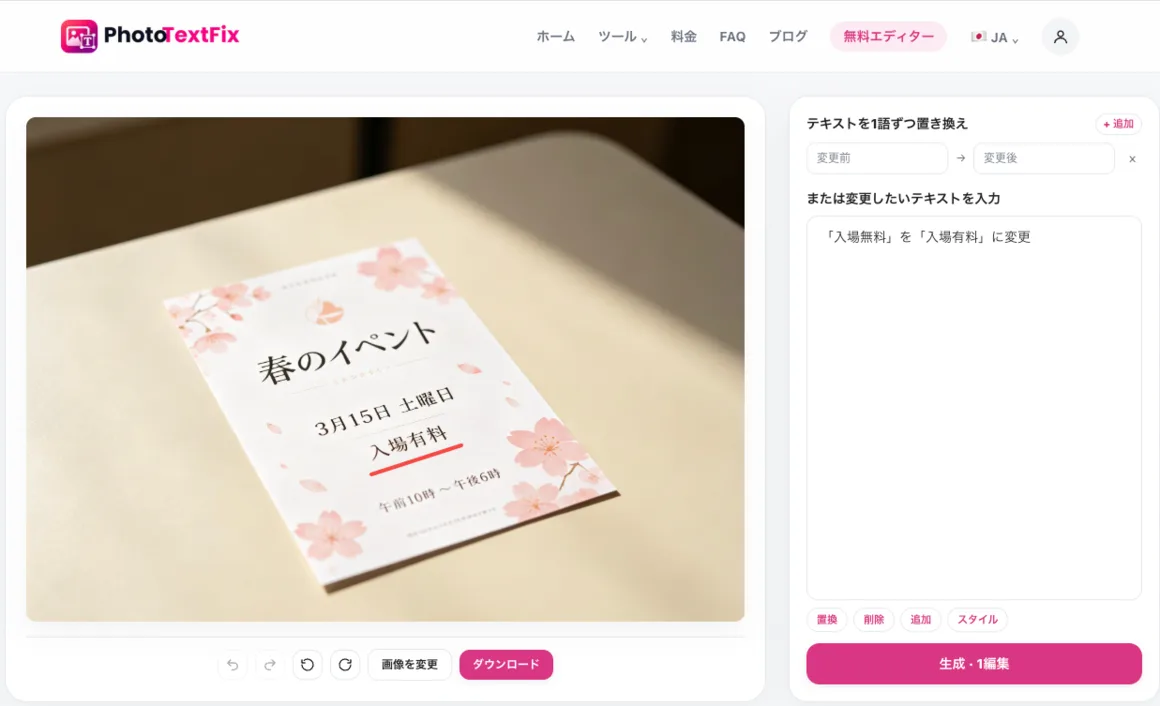
イベントの案内に使っている画像の文字を変更することになりました。
画像には、こんな文字が入っています。
「春のイベント」
「3月15日 土曜日」
「入場無料」
このうち、変更したかったのは最後の「入場無料」だけ。
イベントの案内を出したあとで、入場条件が変わったため、「入場有料」に直す必要がありました。
最初は簡単にできると思っていたのですが、手元にあるのは完成した画像だけで、元の編集ファイルがありません。
文字を消して自分で打ち直すことも考えましたが、元の文字と同じような見た目にするのは意外と面倒です。
「一か所だけなのに、最初から作り直すのもなあ……」
と思って、画像の文字をAIで変更できる PhotoTextFix を使ってみました。
やったことは、文字を一か所変えるだけ
画像をアップロードして、次のように入力しました。
「入場無料」を「入場有料」に変更
難しい操作は特にありません。
変更したい文字と、新しく入れたい文字をそのまま書くだけです。
あとは生成された画像を確認します。
変更したいのは本当にこの部分だけ
今回の変更はこんな感じです。
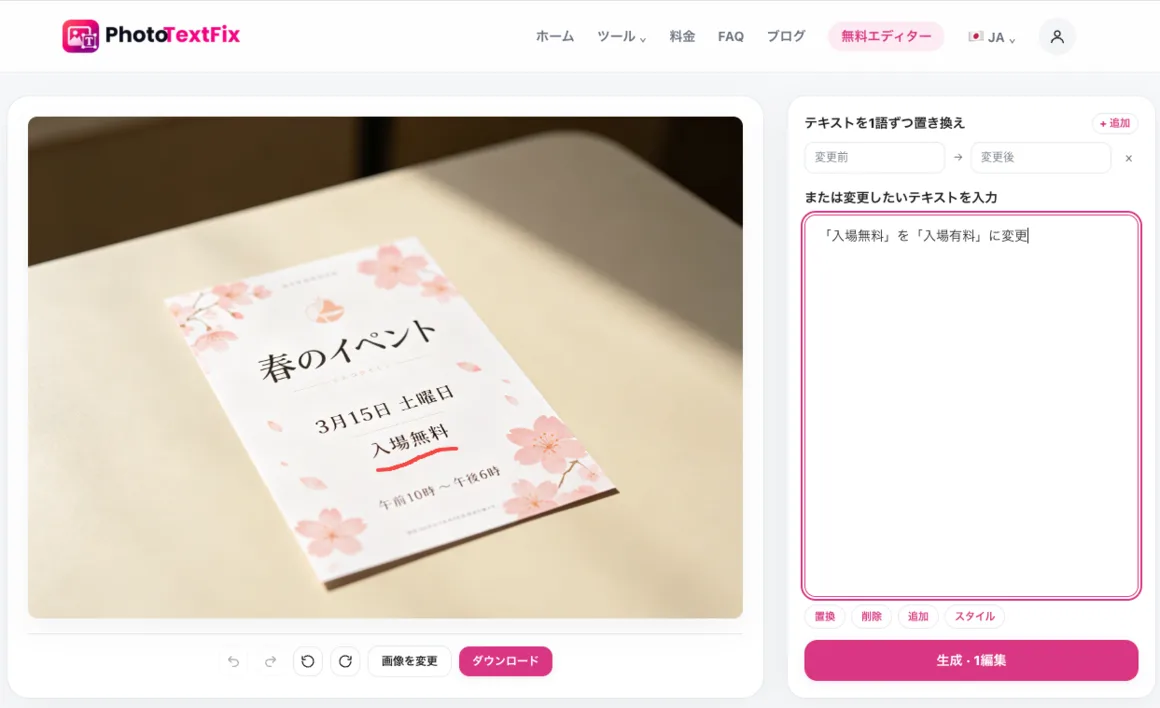
変更前
春のイベント
3月15日 土曜日
入場無料
変更後
春のイベント
3月15日 土曜日
入場有料
大きなデザイン変更ではないので、気になるのは新しい文字が元の画像になじんでいるかどうかです。
特に「無料」と「有料」では文字数は同じですが、漢字の形が違います。
元の文字と同じ位置に収まっているか、文字の大きさや間隔がおかしくないかを確認しました。
使ってみて思ったこと
こういう小さな修正って、わざわざ画像編集ソフトを開くほどでもないけれど、そのままにしておくわけにもいかないんですよね。
元の編集ファイルがあれば簡単なのですが、いつも手元にあるとは限りません。
PhotoTextFixは、変更したい内容を文章で伝えられるので、今回のような一か所だけの修正には使いやすいと思いました。
もちろん、AIなので毎回きれいに仕上がるとは限りません。
文字の形が少し変わったり、周囲の背景に違いが出たりすることもあるので、生成後はちゃんと確認したほうがよさそうです。
こんな変更にも使えそう
今回試したのは「入場無料」から「入場有料」への変更でしたが、ほかにも同じような使い方ができそうです。
- 画像にある日付を変更する
- お店の案内にある営業時間を変更する
- 商品画像の価格を変更する
- 名前や短いメッセージを差し替える
画像を一から作り直さずに、必要な文字だけを変更したいときには便利な方法だと思います。
まとめ
今回は「入場無料」を「入場有料」に変更したかっただけなのですが、元の編集ファイルがないと、思ったより面倒な作業になります。
PhotoTextFixなら、画像をアップロードして変更内容を文章で伝えられます。
画像の一部分だけ直したいときに、こういう方法を知っておくと便利ですね。
気になる方は試してみてください。
自分の写真で試す
写真をアップロードして変更し、公開前に結果を確認しましょう。
執筆者について
中村 由佳 |神奈川県横浜市|イベント関連の事務・広報 ※この記事は想定される利用シーンをもとにした体験シナリオです。人物名・プロフィールは仮名です。