

O que costuma sair limpo
A qualidade da remoção depende menos do objeto do que do que está atrás dele. Uma superfície simples que se repete pelo quadro é fácil de reconstruir; um padrão único ou uma pessoa sobreposta, não.
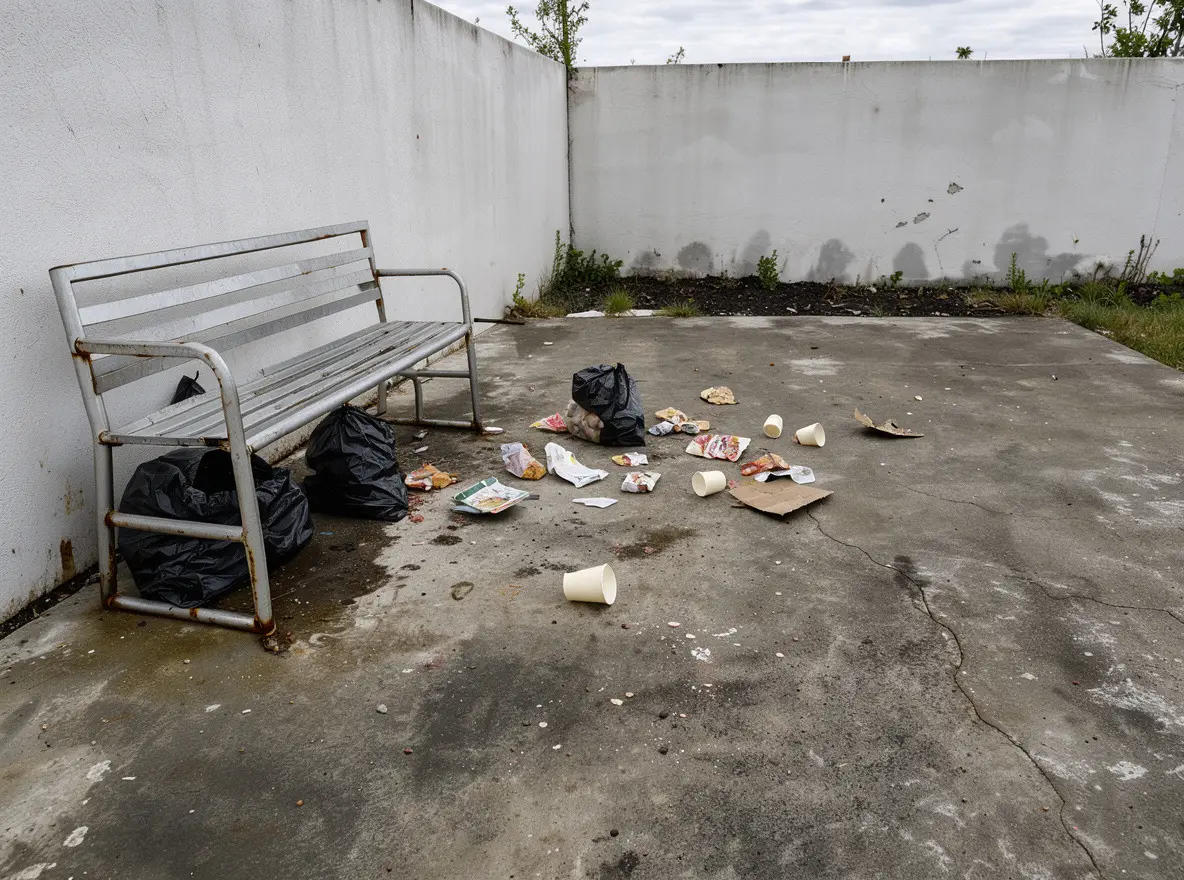
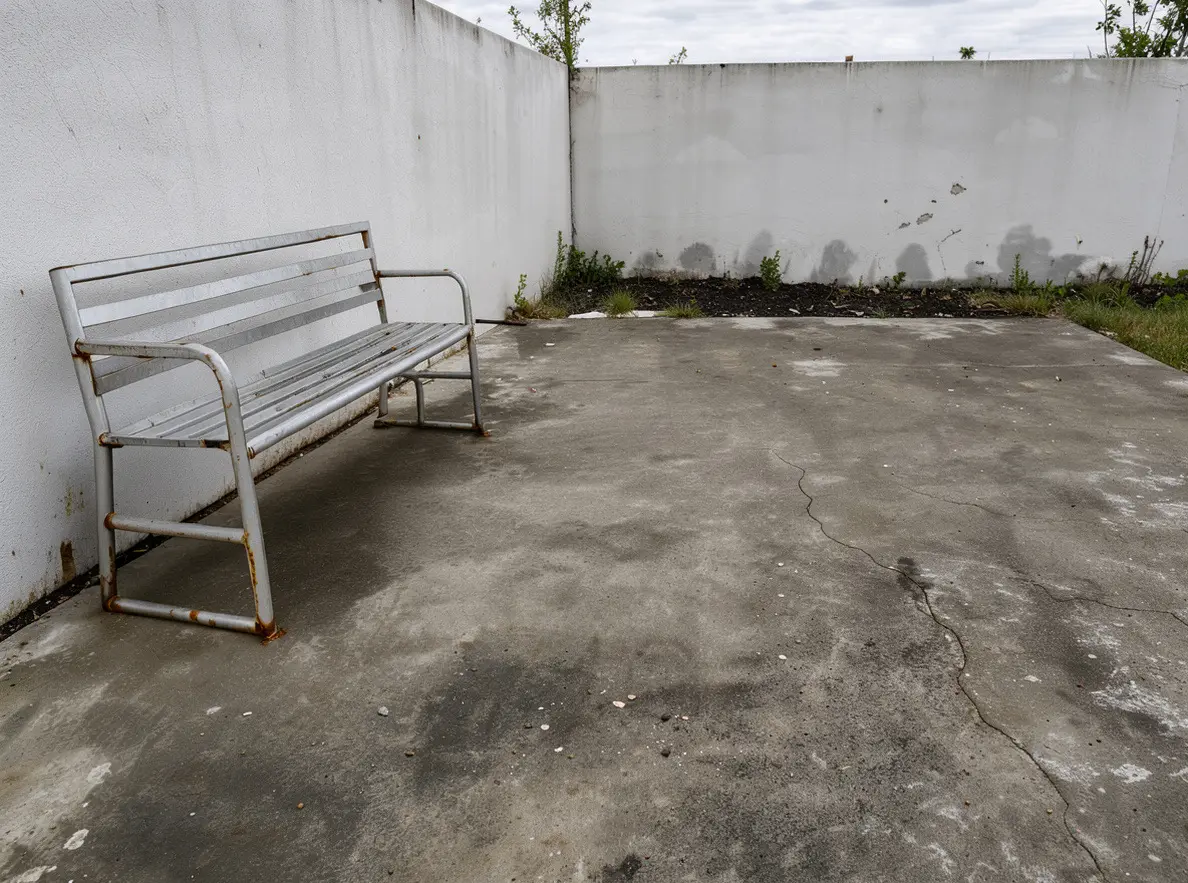
Lixo e pequenas bagunças
Copos, embalagens, sacolas e folhas em uma superfície plana costumam desaparecer bem, porque o chão atrás deles se repete.
Fios e cabos
Linhas finas no céu ou em paredes são um pedido comum. Confira se a textura do céu ou da parede continua sem um risco tênue.
Pessoas ao fundo
Figuras distantes são mais fáceis do que uma pessoa ocupando o quadro. Corpos sobrepostos, cabelo e mãos perto das bordas são os casos difíceis.
Objetos em fundos lisos
Uma lixeira na praia, uma placa em uma parede vazia: o modelo só precisa reconstruir uma superfície simples, o tipo mais confiável de remoção.
O caminho com uma foto
- 1
Envie uma foto que você tenha o direito de editar
O editor trabalha em uma cópia. Guarde o arquivo original para comparar antes e depois em tamanho real.
- 2
Aponte o objeto e depois descreva
Marque a área quando a cena tiver vários objetos parecidos. Acrescente uma frase para o que o preset não pegaria, como “incluindo a sombra da sacola no degrau”.
- 3
Confira a área reconstruída em 100%
Aproxime nas bordas. Procure fragmentos que sobraram, textura repetida, uma sombra flutuando ou uma linha que não encontra mais a vizinha.
Antes

Depois

Figuras distantes na areia: a costa e as pegadas ficam, as pessoas não.
Três presets para os pedidos de sempre
Em vez de escrever uma descrição longa, escolha uma cena e o editor envia uma instrução mais completa ao modelo. Você ainda pode acrescentar detalhes seus.
Pessoas
Limpe transeuntes, figuras ao fundo e multidões distantes, incluindo reflexos e sombras.
Fios
Postes e fios de energia, cabos, cordas e conectores, incluindo fios finos que entram pela borda do quadro.
Bagunça
Sacolas plásticas, embalagens, garrafas, latas, copos, papéis, folhas e pequenos detritos no chão.
Onde a remoção ainda falha
Casos difíceis
- Cabelo fino, dedos ou alças finas contra um fundo carregado.
- Objetos que cobrem texto impresso ou um rosto que você precisa manter.
- Padrões repetidos que precisam se alinhar exatamente na área preenchida.
Antes de publicar
- Compare o quadro inteiro, não só o trecho editado.
- Confira reflexos, sombras e linhas de perspectiva por perto.
- Guarde um registro do original caso precise refazer a edição.
Perguntas sobre remoção
Posso remover uma pessoa de uma foto?
Geralmente sim, principalmente quando a pessoa é pequena ou está contra um fundo simples. Uma pessoa que ocupa boa parte do quadro, se sobrepõe a outra ou tem cabelo fino sobre um fundo carregado é mais difícil, então confira o resultado em tamanho real.
Preciso selecionar o objeto antes de removê-lo?
Não. Você pode descrever o que deve sair ou marcar a área no editor. A marcação ajuda quando a foto tem vários objetos parecidos e você quer remover só um deles.
Remover um objeto muda o resto da foto?
A instrução pede ao modelo que mantenha o resto como está, mas os pixels gerados são sempre reconstruídos, não recuperados. Compare outros objetos, linhas retas, texto e sombras antes de usar a imagem.
O que acontece atrás do objeto removido?
O modelo inventa um fundo plausível a partir dos pixels ao redor. Ele não recupera um detalhe que nunca foi fotografado, então um padrão de parede ou uma textura repetida pode não se alinhar perfeitamente.
Posso remover texto ou marca d’água assim?
Esta ferramenta foi feita para objetos. Palavras impressas e marcas d’água ficam melhores nas ferramentas de texto, que mantêm a tipografia e o fundo ao redor de forma mais previsível.
Teste na foto que está esperando
Envie, marque o objeto e confira a área reconstruída antes de baixar. Sem precisar saber retocar, e o original continua intacto.
Abrir a ferramenta de remoção