

Comment effacer passants, poubelles et câbles d’une photo de voyage
Méthode concrète pour retirer personnes, poubelles et câbles d’une photo de voyage : ce qui se reconstruit proprement, ce qu’il faut vérifier, et quand garder l’image d’origine.
PhotoTextFix Editorial Team · Publié 16 novembre 2026 · 5 min de lecture
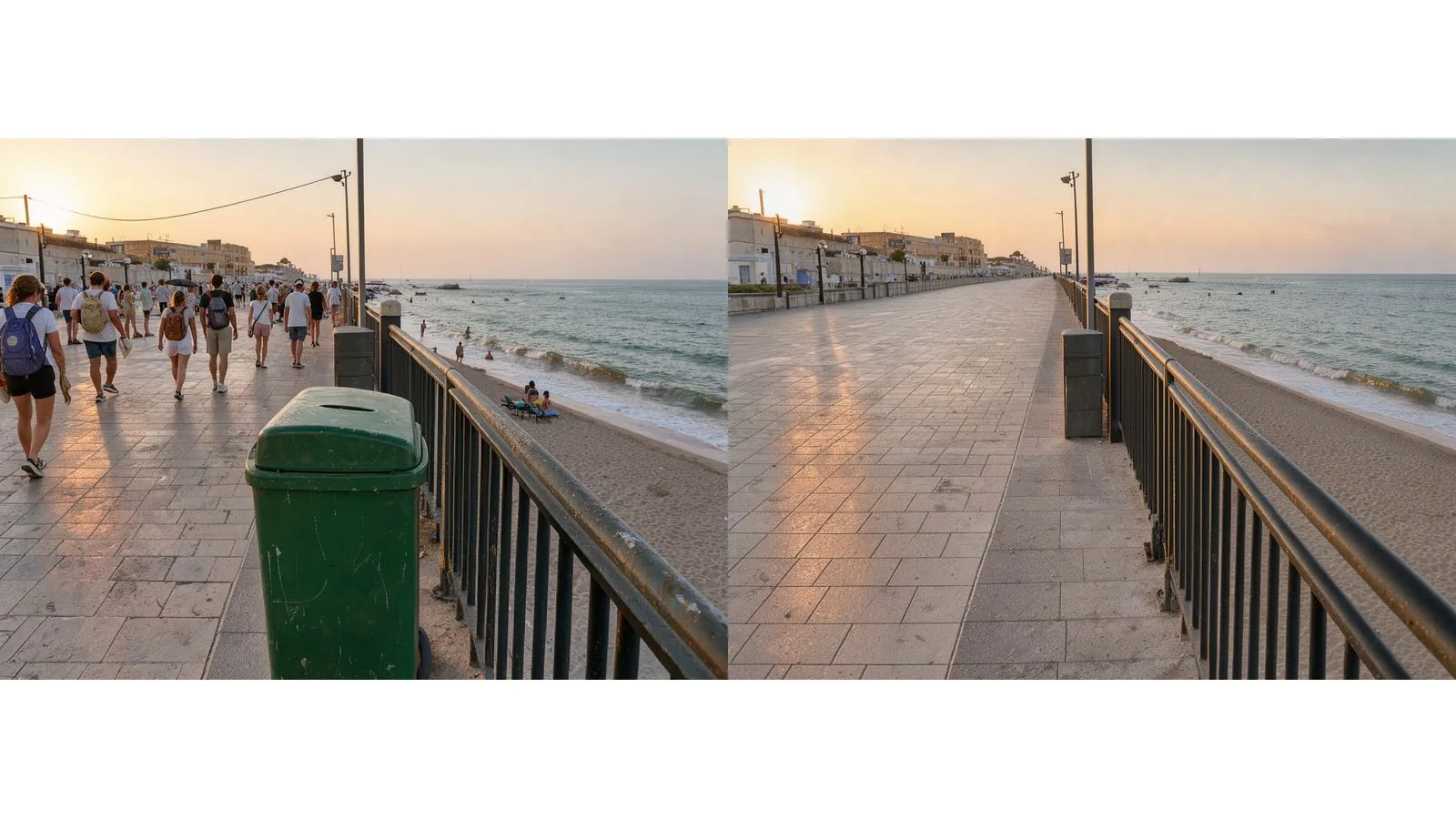
Une bonne photo de voyage est souvent gâchée par cinq détails
Vous rentrez d’une ville côtière avec une image qui vous plaît. La lumière est juste, la composition fonctionne, et puis vous remarquez la poubelle verte à côté de la rambarde, deux touristes au deuxième plan et un câble qui coupe le ciel.
Aucun de ces éléments n’appartient au souvenir. Les effacer est une retouche raisonnable, à condition de savoir ce que l’outil fait réellement. Il ne révèle pas ce qui se cachait derrière la poubelle : il fabrique une surface plausible, cohérente avec les pixels voisins.
Cette différence commande toutes les vérifications de ce guide. La suppression est une reconstruction, pas une récupération.
Le fond décide du résultat
La qualité d’un effacement dépend moins de l’objet que de ce qui l’entoure. Une surface qui se répète dans l’image — sable lisse, béton nu, mur uni, eau libre — donne au modèle beaucoup d’indices. Un motif unique, une rangée de fenêtres en perspective ou une personne qui chevauche une rambarde n’en donnent presque aucun.
| Ce que vous voulez effacer | Fond typique | Ce à quoi s’attendre |
|---|---|---|
| Des personnes au loin, sur le sable ou l’eau | Texture répétitive | Souvent propre à taille d’affichage normale |
| Une poubelle ou un sac contre un mur uni | Surface plane | Généralement propre, surveiller l’ombre de contact |
| Un câble dans un ciel dégagé | Dégradé régulier | Généralement propre, vérifier les bandes dans le dégradé |
| Un panneau sur une façade carrelée | Motif régulier | Les ruptures de motif sont fréquentes |
| Une personne à demi masquée par une rambarde ou un arbre | Bords complexes | Prévoir un examen rapproché ou une nouvelle prise de vue |
Le tableau est un point de départ, pas une promesse. Deux photos du même objet peuvent se comporter différemment à cause du bruit, de la mise au point et de la compression.
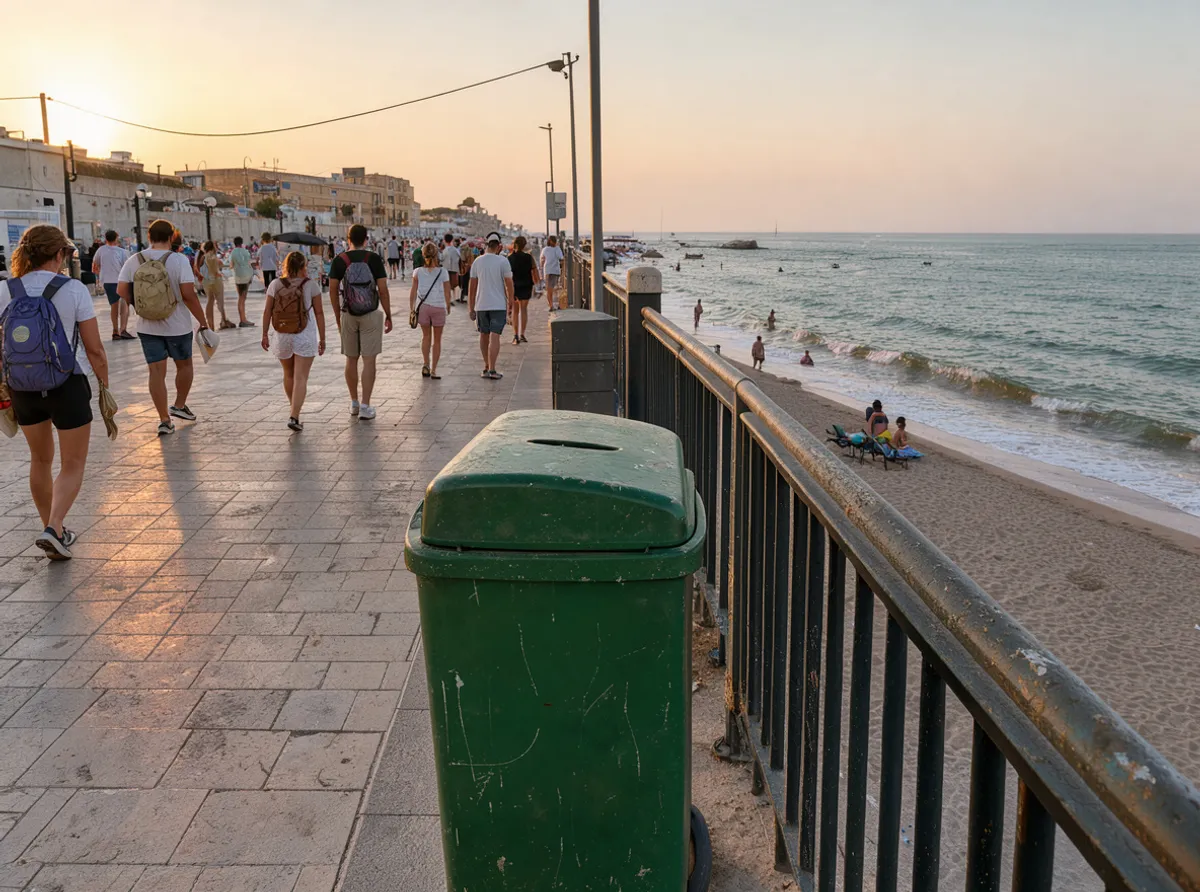
Avant. Trois éléments parasites concurrencent la vue : les passants, la poubelle et le câble aérien.
Une séquence d’effacement qui vous garde aux commandes
1. Copiez le fichier avant tout
Conservez l’original de l’appareil intact. Travaillez sur une copie et exportez le résultat sous un nouveau nom. Si la retouche tourne mal, vous avez toujours l’image que vous avez vraiment prise.
2. Décrivez des emplacements, pas seulement des objets
« Les touristes au loin » ne veut pas dire grand-chose dans un plan large. « Les deux personnes qui marchent près du rivage, au deuxième plan » indique au modèle où chercher et, tout aussi utilement, où ne pas toucher.
Efface les deux touristes au loin près du rivage, la poubelle verte à côté de la rambarde et le câble noir qui traverse le ciel. Reconstruis la rambarde, le trottoir, le sable et le ciel derrière eux. Garde l’éclairage, les ombres, les bâtiments et le cadrage inchangés.
Une seule consigne peut regrouper plusieurs suppressions, mais plus vous en demandez d’un coup, plus il est difficile d’identifier la cause d’un problème. Quand les cibles sont dispersées dans l’image, procédez en deux passes. Le flux supprimer des objets d’une photo permet de sélectionner chaque zone avant de modifier.
3. Commencez par l’objet le plus gros
Attaquez d’abord ce qui occupe le plus de pixels. Une personne représente une reconstruction plus lourde qu’un câble, et le résultat de la première passe vous dit si le fond est coopératif.
4. Vérifiez le cadrage avant la passe suivante
Après chaque passe, comparez le résultat avec la version précédente au même zoom. Si l’horizon a bougé, si une rambarde s’est courbée ou si le bord d’un bâtiment a glissé, arrêtez-vous et corrigez avant d’ajouter une suppression.
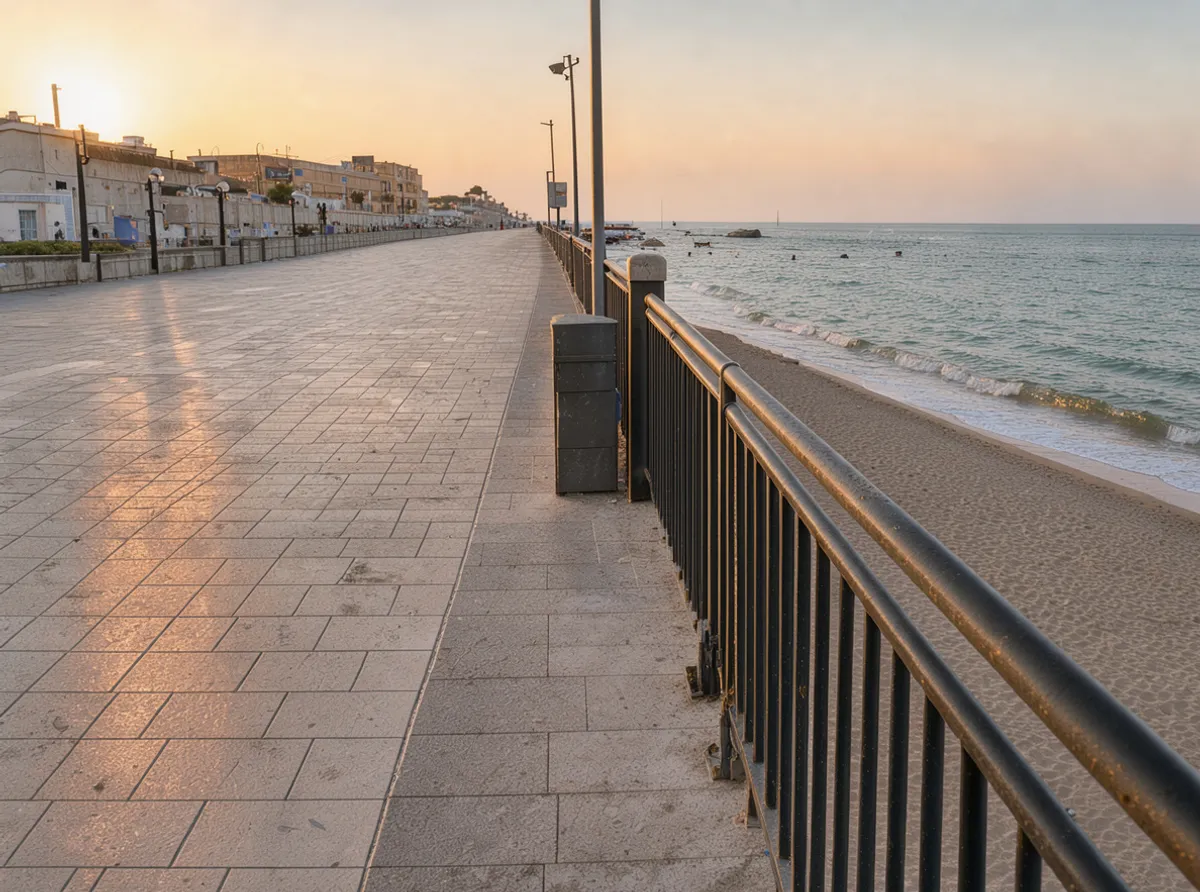
Après. La rambarde, le trottoir et le ciel ont été reconstruits autour des zones effacées.
Là où l’effacement laisse des traces
La plupart des ratés se voient aux mêmes endroits :
- Les lignes droites. Rambardes, bordures de trottoir, encadrements de fenêtres et ligne d’horizon se déforment en premier. Zoomez et suivez chaque ligne à travers la zone retouchée.
- Les motifs répétés. Carrelage, briques et clôtures continuent correctement ou cassent le rythme. Un carreau décalé se repère plus vite qu’une couleur fausse.
- Les ombres de contact. Un objet laisse une zone plus sombre là où il touchait le sol. Si l’ombre survit à l’objet, la retouche a l’air collée.
- Les reflets et les surfaces mouillées. L’eau, le verre et la pierre polie portent une seconde copie de la scène. Effacer l’objet sans son reflet est un indice classique.
- Les dégradés de ciel. Un ciel dégagé est lisse : la moindre retouche apparaîtra comme un rectangle ou une bande légère. Regardez l’image à pleine luminosité avant de publier.
Un contrôle à 100 % repère les erreurs de structure. Réduire l’image à la taille d’une vignette met au jour le problème inverse : une retouche techniquement propre, mais qui attire l’œil parce que la texture ne correspond plus au reste.
Quand il vaut mieux ne rien effacer
La retouche n’est pas toujours la bonne réponse. Gardez l’original lorsque :
- La photo documente un événement, un lieu ou une situation pour d’autres que vous.
- L’objet fait partie de l’histoire : une foule de festival, un vendeur de rue, une installation temporaire.
- Vous retouchez la photo de quelqu’un d’autre sans autorisation.
- L’effacement changerait ce que l’image prétend montrer, par exemple en retirant un danger d’une photo de logement.
Pour les textes incrustés, comme un horodatage ou une ancienne légende, la logique est différente : les lettres ont des bords nets et une forme connue. Ce cas est traité dans effacer un horodatage ou une légende sur une photo.
À vérifier avant de publier
Passez cette courte liste sur le fichier final :
- Comparez le résultat et l’original côte à côte, à la même taille.
- Suivez chaque ligne droite à travers la zone retouchée.
- Cherchez les ombres, reflets et taches de couleur oubliés.
- Contrôlez les bords à 100 %, puis l’ensemble de l’image en vignette.
- Vérifiez que rien de ce que vous vouliez garder n’a disparu.
Si le fond est trop complexe, une autre image du même voyage sera souvent meilleure qu’une version lourdement réparée. L’outil d’effacement d’objets sert précisément aux cas où la surface coopère et où le nettoyage reste vraiment limité.
À essayer sur votre propre photo
Importez une photo, faites la modification et comparez le résultat avant de publier.
À propos de l’auteur
Rédigé et maintenu par l’équipe éditoriale de PhotoTextFix. Chaque méthode est vérifiée sur la version actuelle de PhotoTextFix avant d’être liée.