

Como mudar o nome de uma cafeteria e o horário de funcionamento em uma foto de menu
Uma carta de cafeteria cheia de texto é um alvo difícil para editar letras. Veja como trocar o nome e o horário no mesmo arquivo sem mexer nas outras linhas.
PhotoTextFix Editorial Team · Publicado 17 de novembro de 2026 · 5 min de leitura
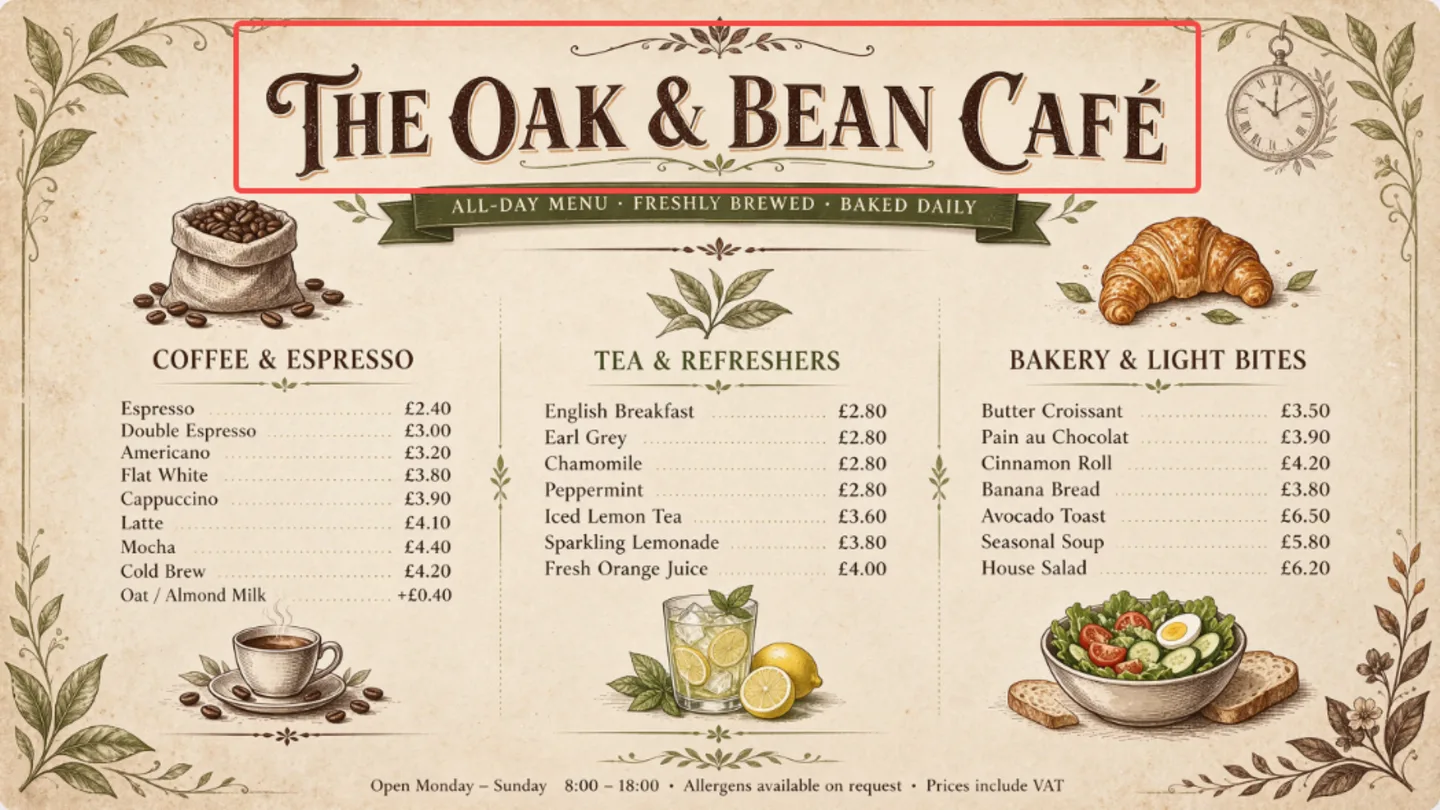
Dá para atualizar um menu sem o arquivo de design
Quando o único arquivo do menu é um JPG ou PNG exportado, o texto faz parte da imagem. Mudar o nome da cafeteria ou o horário de funcionamento significa apagar os caracteres antigos e desenhar os novos sobre o mesmo fundo, no mesmo estilo tipográfico.
Isso é possível com um editor de texto por IA, mas um menu não é um alvo amigável. Normalmente são vinte ou mais linhas de preço, vários estilos de letra e um rodapé em que três informações diferentes dividem a mesma linha. A edição que dá errado quase nunca é a que se queria mudar: é a linha vizinha.
O passo a passo abaixo usou uma carta real de cafeteria com 23 itens com preço em três seções. Foram duas edições separadas, nesta ordem: o nome e depois o horário.
Anotar as duas mudanças antes de mexer na imagem
Instrução vaga gera resultado vago. Vale copiar da imagem as strings exatas de antes e depois.
- Nome: THE COPPER HOUR CAFÉ → THE OAK & BEAN CAFÉ
- Horário: Open Monday - Sunday 8:00 - 18:00 → Open Tuesday - Sunday 9:00 - 17:00
Dois detalhes decidem se o resultado parece um erro. No nome, o acento de CAFÉ e o “&” de OAK & BEAN precisam sobreviver à edição; um acento perdido ou um “and” estreito demais é a primeira coisa que um cliente frequente nota. No horário, o espaçamento em volta do travessão tem de continuar igual ao da linha original: se a arte usa espaço dos dois lados, a linha nova também usa.
Depois vale listar o que não pode se mexer: a linha ALL-DAY MENU • FRESHLY BREWED • BAKED DAILY abaixo do título, os três títulos de seção, os 23 preços e as frases do rodapé sobre alérgenos e impostos. Essa lista será a revisão final.
Trocar o nome primeiro
Comece pela tipografia maior da imagem. O nome está sozinho no alto, então qualquer desvio de peso, espaçamento ou textura do fundo aparece antes de você tocar em algo pequeno.
Basta uma instrução direta, dizendo que o estilo deve ser mantido:
Change “THE COPPER HOUR CAFÉ” to “THE OAK & BEAN CAFÉ”. Keep the type style, size and spacing of the original title, and keep the background unchanged.
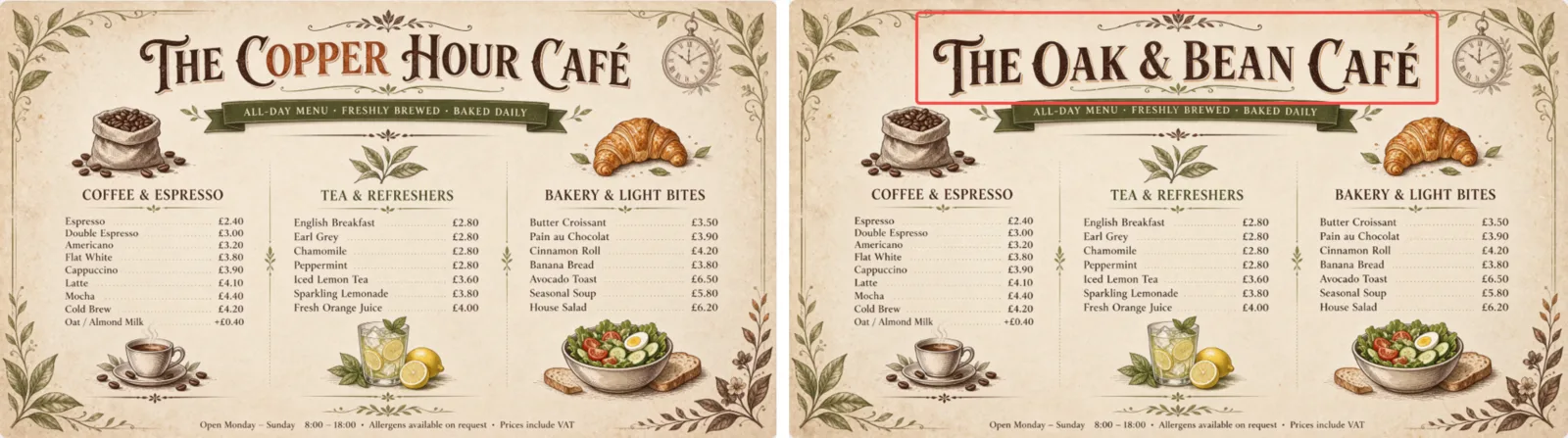
A revisão é feita em 100%, não na miniatura:
- Cada letra do nome novo, incluindo o acento do É.
- O “&”: tem o mesmo peso ou aparece mais fino?
- Se o nome antigo deixa uma borda fraca atrás das letras novas.
- O papel ou a textura atrás do título: uma área chapada onde estavam as letras antigas entrega a edição.
- A linha de apoio logo abaixo do título. Precisa estar intacta, caractere por caractere.
Trocar o horário com uma seleção de área
O horário é a parte mais difícil desta imagem porque não está sozinho. O rodapé é uma única linha:
Open Monday - Sunday 8:00 - 18:00 • Allergens available on request • Prices include VAT
Se o editor receber a linha inteira, ele pode decidir que as frases vizinhas também fazem parte do trabalho. Em um menu, a diferença é grande: entre uma carta corrigida e uma declaração publicada sobre alérgenos.
Por isso, restrinja a edição ao horário. O PhotoTextFix tem o controle Mark area: você arrasta uma caixa sobre a parte da imagem que quer mudar e envia a instrução normalmente.
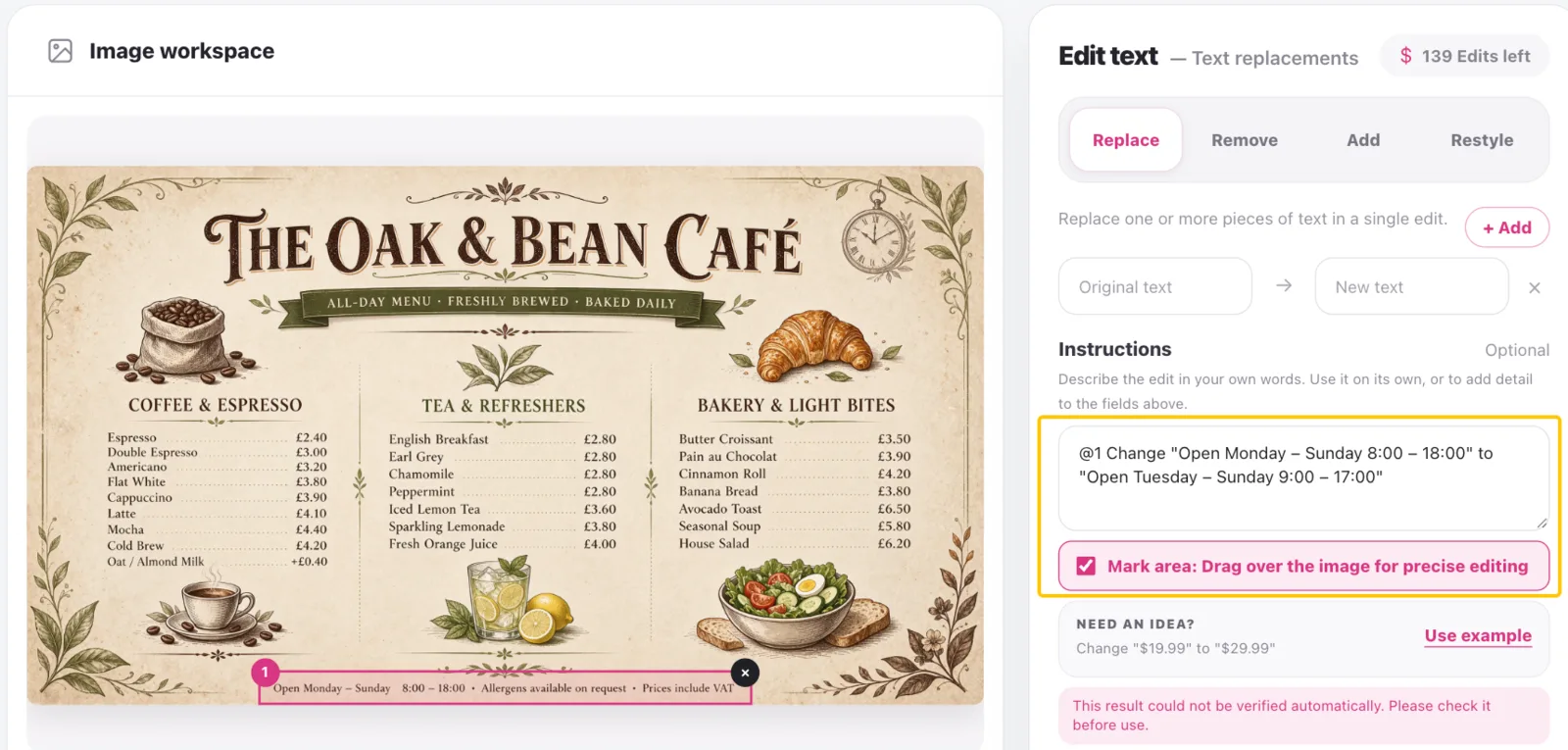
Change “Open Monday - Sunday 8:00 - 18:00” to “Open Tuesday - Sunday 9:00 - 17:00”.
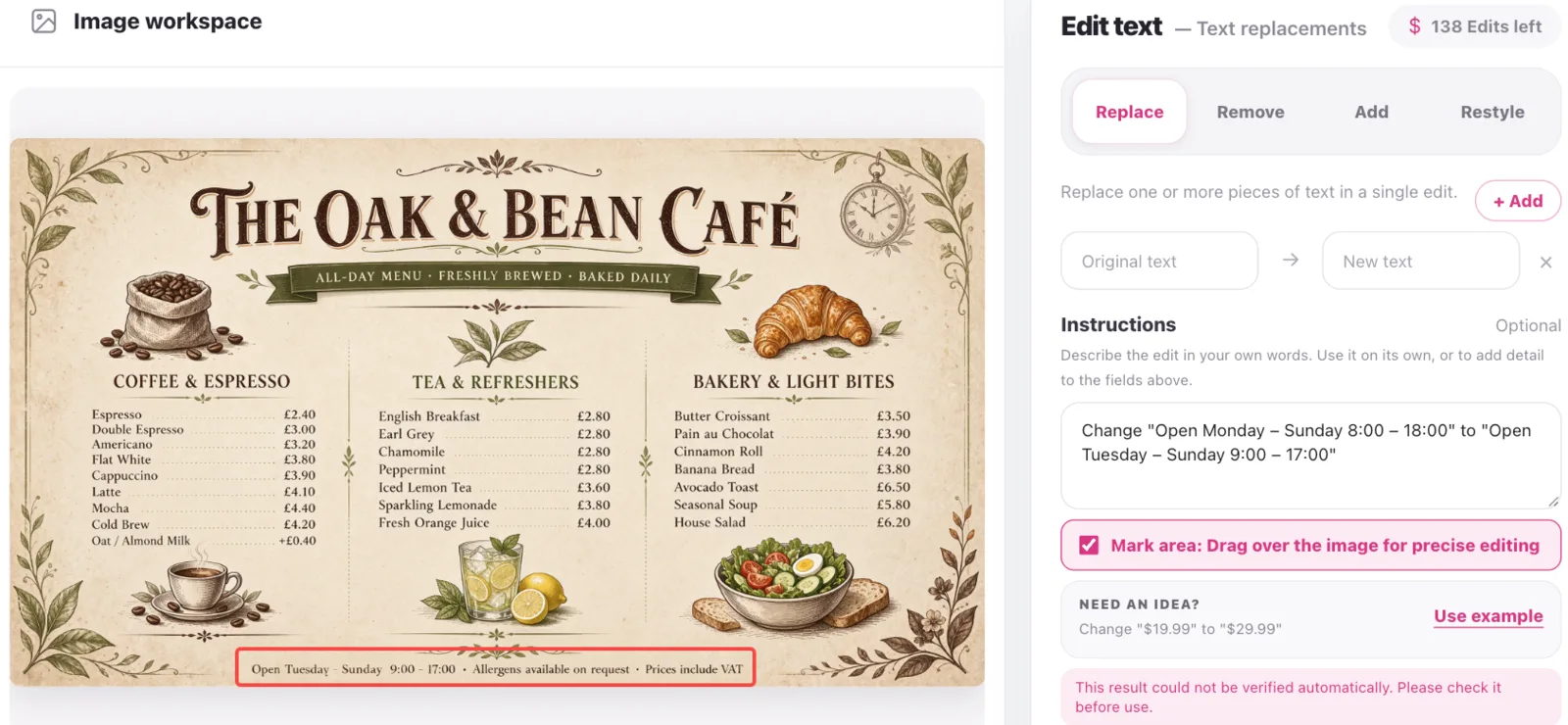
O resultado mantém o resto do rodapé: “Allergens available on request” e “Prices include VAT” continuam ali, no mesmo tamanho, e a linha segue como um enunciado contínuo. É isso que a seleção de área garante.
Revisar antes de publicar
O editor avisa quando não consegue confirmar o próprio resultado. Nesta edição apareceu este aviso:
This result could not be verified automatically. Please check it before use.
Trate isso como uma instrução de verdade, não como texto padrão. Uma lista curta para conferir em tamanho real:
- Dias: o intervalo começa e termina nos dias pretendidos?
- Horas: os dois valores, incluindo os dígitos iniciais — 9:00 não é 19:00.
- Travessão e espaçamento: mesma forma e mesmo espaçamento do resto da linha.
- Rodapé: as frases de alérgenos e impostos continuam presentes e sem alteração.
- Cada linha de preço: sem alteração, incluindo o símbolo da moeda e os centavos.
- Títulos de seção: sem alteração.
- Fundo: sem emendas, manchas ou áreas chapadas onde o texto foi apagado.
- Conferência no celular: abra a imagem exportada na largura de um telefone. É no corpo pequeno que os restos aparecem.
Quando editar a foto é a decisão errada
A foto é uma cópia da informação, não a informação. Se o horário muda porque a cafeteria mudou de horário, o cartaz, o quadro de giz, a ficha no Google e o site precisam da mesma mudança; caso contrário, a imagem corrigida é só um erro mais convincente.
Pule a edição de imagem quando:
- Existir o arquivo de design original. Editar texto vetorial leva minutos e não deixa nada para verificar.
- A imagem for um aviso legal: tabelas de alérgenos, licenças, placas fiscais ou qualquer coisa em que um cliente possa se apoiar em uma reclamação.
- A saída for impressa em tamanho grande. Uma exportação de 1048 pixels de largura não comporta um título novo em tamanho de cartaz.
- Ninguém puder conferir o resultado antes de ele sair.
Guardar um registro do que foi alterado
Vale guardar o arquivo original, a instrução usada, o resultado e a data. Se a cafeteria mudar de dono ou um cliente perguntar por um preço, será preciso saber qual versão estava em vigor e quando. Isso também acelera a próxima edição: você já sabe quais linhas a ferramenta resolveu bem e quais precisaram de uma segunda tentativa.
Duas edições, um arquivo exportado, nenhum arquivo de design. O menu do exemplo é um caso comum: denso, mas feito de enunciados curtos e independentes, que podem ser alterados um de cada vez. Comece pela linha maior no editor de texto e siga para baixo.
Teste na sua própria foto
Envie uma foto, faça a alteração e compare o resultado antes de publicar.
Sobre o autor
Escrito e mantido pela equipe editorial da PhotoTextFix. Cada fluxo é verificado na versão atual do PhotoTextFix antes de ser indicado.