

Comment changer le nom d’un café et les horaires sur une photo de menu
Une carte de café très dense est une cible difficile pour retoucher du texte. Voici comment changer le nom et les horaires dans le même fichier sans toucher aux autres lignes.
PhotoTextFix Editorial Team · Publié 17 novembre 2026 · 5 min de lecture
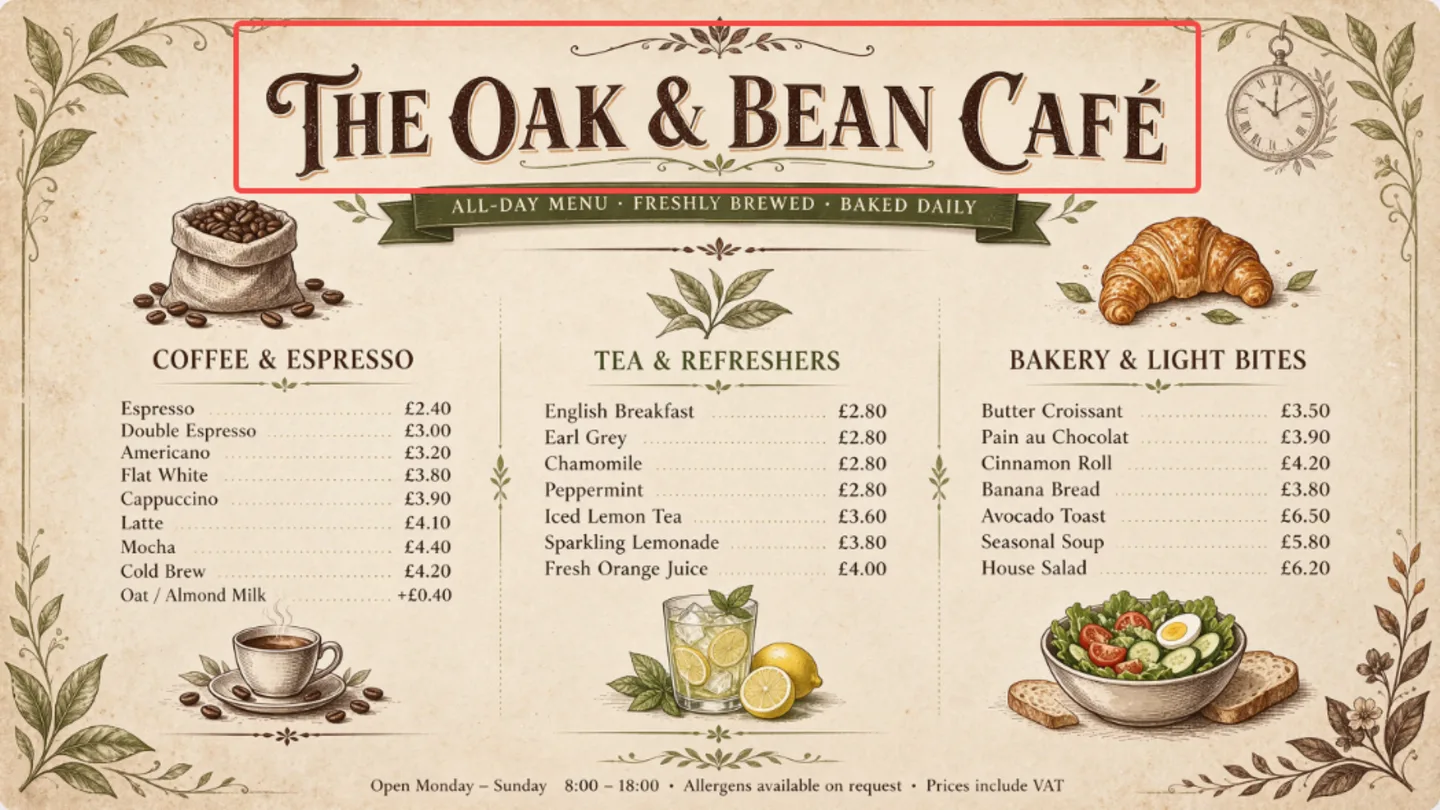
On peut mettre une carte à jour sans le fichier de création
Quand le seul fichier disponible est un JPG ou un PNG exporté, le texte fait partie de l’image. Changer le nom du café ou les horaires revient à effacer les caractères existants et à en dessiner de nouveaux sur le même fond, dans le même style typographique.
C’est faisable avec un éditeur de texte par IA, mais une carte de café n’est pas une cible facile. Elle compte souvent vingt lignes de prix ou plus, plusieurs styles de caractères et un pied de page où trois informations différentes partagent une seule ligne. La retouche qui échoue n’est presque jamais celle visée : c’est la ligne d’à côté.
La méthode ci-dessous s’appuie sur une vraie carte de café comportant 23 articles avec prix dans trois sections. Deux retouches distinctes ont été faites, dans cet ordre : le nom, puis les horaires.
Écrire les deux changements avant de toucher à l’image
Une consigne vague donne un résultat vague. Il faut d’abord recopier depuis l’image les chaînes exactes, avant et après.
- Nom : THE COPPER HOUR CAFÉ → THE OAK & BEAN CAFÉ
- Horaires : Open Monday - Sunday 8:00 - 18:00 → Open Tuesday - Sunday 9:00 - 17:00
Deux détails décident si le résultat paraît faux. Dans le nom, l’accent de CAFÉ et l’esperluette de OAK & BEAN doivent survivre à la retouche ; un accent perdu ou un « and » trop étroit est la première chose qu’un habitué remarque. Dans les horaires, l’espacement autour du tiret doit rester identique à celui de la ligne d’origine : si la maquette place une espace de chaque côté, la nouvelle ligne aussi.
Il faut ensuite lister ce qui ne doit pas bouger : la ligne ALL-DAY MENU • FRESHLY BREWED • BAKED DAILY sous le titre, les trois titres de section, les 23 prix et les mentions du pied de page sur les allergènes et la TVA. Cette liste servira de vérification finale.
Changer le nom d’abord
On commence par les caractères les plus grands de l’image. Le nom est seul en haut, donc toute dérive de graisse, d’interlettrage ou de texture du fond se repère avant de toucher aux petits corps.
Une consigne directe suffit, à condition de préciser que le style doit être conservé :
Change “THE COPPER HOUR CAFÉ” to “THE OAK & BEAN CAFÉ”. Keep the type style, size and spacing of the original title, and keep the background unchanged.
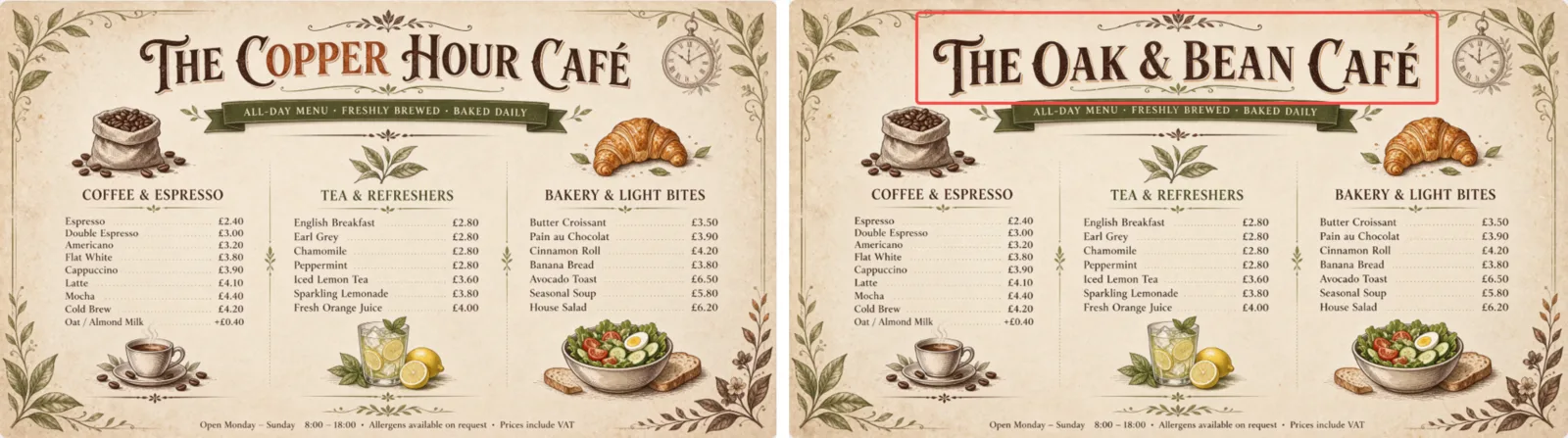
La vérification se fait à 100 %, pas dans la vignette :
- Chaque lettre du nouveau nom, accent de É compris.
- L’esperluette : même graisse que le reste, ou visiblement plus fine ?
- L’ancien nom laisse-t-il un liseré discret derrière les nouvelles lettres ?
- Le papier ou la texture derrière le titre : une zone plate à l’emplacement des anciennes lettres trahit la retouche.
- La ligne d’accroche juste sous le titre. Elle doit être intacte, caractère par caractère.
Changer les horaires avec une sélection de zone
Les horaires sont la partie la plus délicate de cette image, parce qu’ils ne sont pas seuls. Le pied de page est une seule ligne :
Open Monday - Sunday 8:00 - 18:00 • Allergens available on request • Prices include VAT
Si l’éditeur reçoit toute la ligne, il peut considérer que les mentions voisines font partie du travail. Sur une carte, la différence est réelle : entre une affiche corrigée et une déclaration publiée sur les allergènes.
Il faut donc limiter la retouche aux horaires. PhotoTextFix propose un contrôle Mark area : on trace un cadre sur la partie de l’image à modifier, puis on envoie la consigne comme d’habitude.
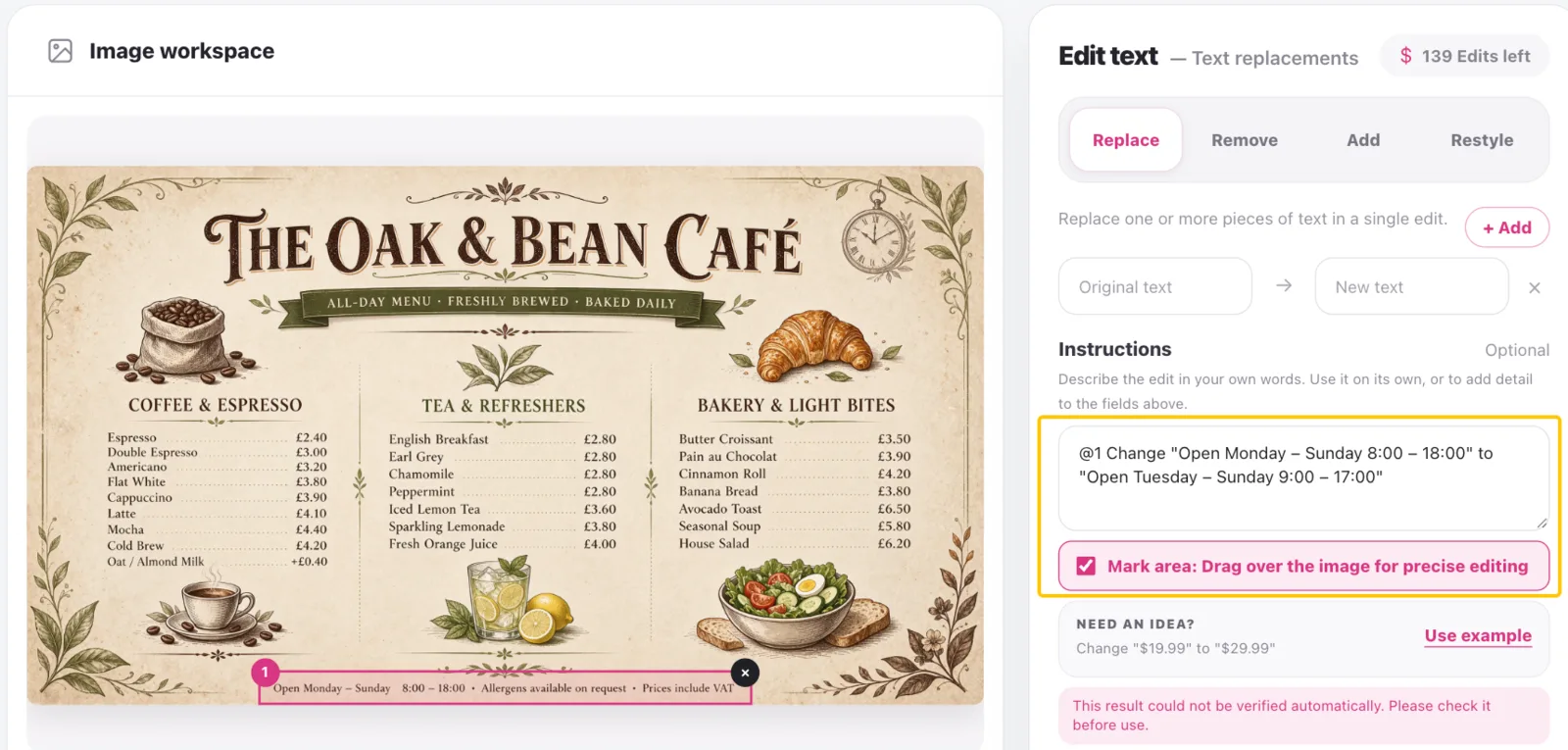
Change “Open Monday - Sunday 8:00 - 18:00” to “Open Tuesday - Sunday 9:00 - 17:00”.
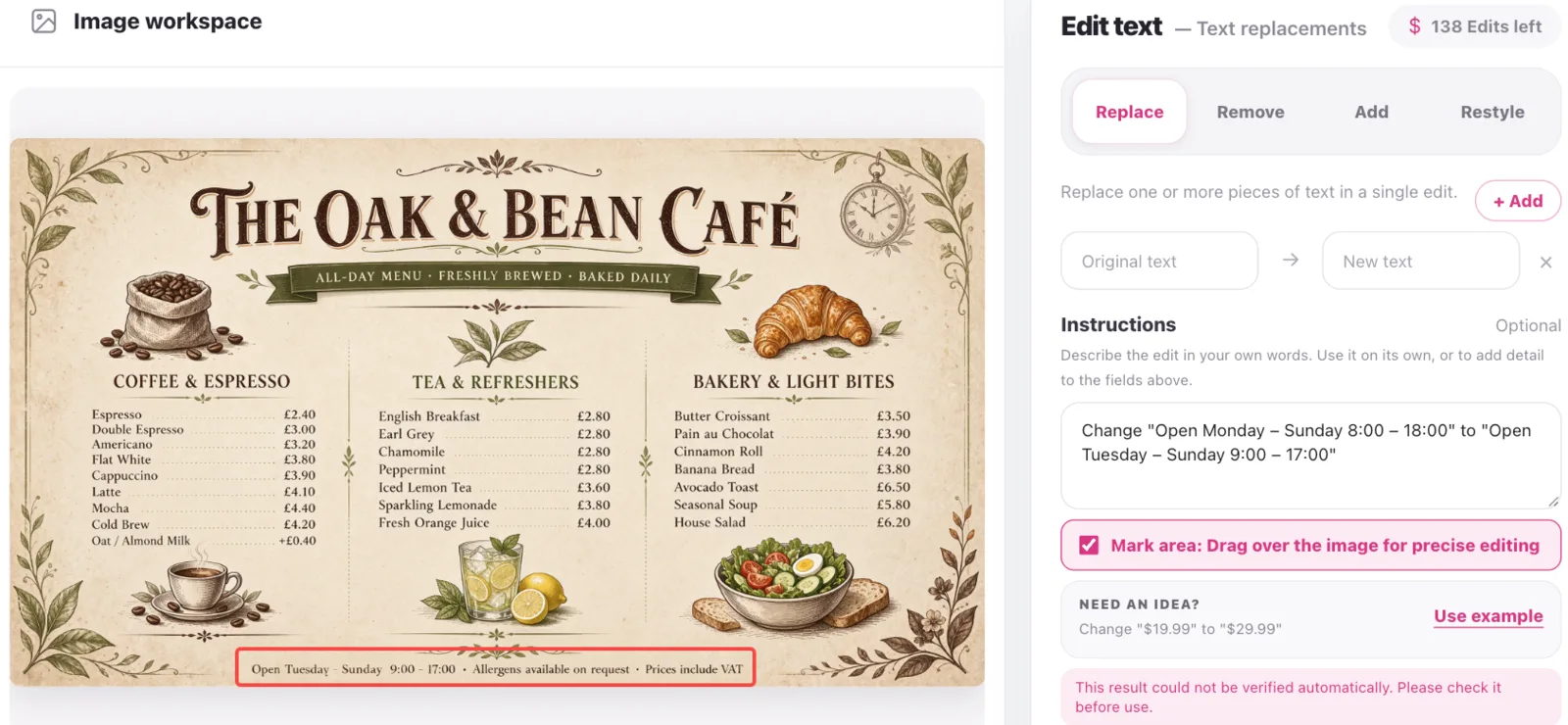
Le résultat conserve le reste du pied de page : « Allergens available on request » et « Prices include VAT » sont toujours là, à la même taille, et la ligne reste une phrase continue. C’est ce que la sélection de zone apporte.
Vérifier avant de publier
L’éditeur prévient lorsqu’il ne peut pas confirmer son propre résultat. Ce message est apparu sur la retouche des horaires :
This result could not be verified automatically. Please check it before use.
À traiter comme une consigne réelle, pas comme un texte générique. Une courte liste à passer en taille réelle :
- Jours : la plage commence et finit bien aux jours voulus ?
- Heures : les deux valeurs, chiffres de tête compris — 9:00 n’est pas 19:00.
- Tiret et espacement : même forme et même espacement que le reste de la ligne.
- Pied de page : mentions d’allergènes et de TVA toujours présentes et inchangées.
- Chaque ligne de prix : inchangée, symbole monétaire et décimales compris.
- Titres de section : inchangés.
- Fond : pas de raccord, de tache ni de zone plate là où du texte a été effacé.
- Contrôle sur téléphone : ouvrir l’image exportée à la largeur d’un écran de téléphone. Les petits corps sont l’endroit où les restes se cachent.
Quand retoucher la photo est le mauvais choix
La photo est une copie de l’information, pas l’information elle-même. Si les horaires changent parce que le café change réellement d’horaires, l’affiche, l’ardoise, la fiche Google et le site doivent changer aussi ; sinon l’image corrigée n’est qu’une erreur plus convaincante.
Mieux vaut renoncer à la retouche quand :
- Le fichier de création existe. Modifier du texte vectoriel prend quelques minutes et ne laisse rien à vérifier.
- L’image est un document réglementaire : tableaux d’allergènes, licences, plaques fiscales, ou tout ce sur quoi un client pourrait s’appuyer en cas de litige.
- La sortie sera imprimée en grand. Un export de 1048 pixels de large ne permet pas un nouveau titre au format affiche.
- Personne ne peut vérifier le résultat avant diffusion.
Garder une trace de ce qui a été modifié
Il est utile de conserver le fichier d’origine, la consigne utilisée, le résultat et la date. Si le café change de propriétaire ou si un client conteste un prix, il faudra savoir quelle version était en ligne et quand. Cela accélère aussi la retouche suivante : on sait déjà quelles lignes l’outil a traitées proprement et lesquelles ont demandé une seconde passe.
Deux retouches, un export, aucun fichier de création. La carte de l’exemple est un cas courant : dense, mais faite de phrases courtes et indépendantes, modifiables une par une. Commencez par la ligne la plus grande dans l’éditeur de texte, puis descendez.
À essayer sur votre propre photo
Importez une photo, faites la modification et comparez le résultat avant de publier.
À propos de l’auteur
Rédigé et maintenu par l’équipe éditoriale de PhotoTextFix. Chaque méthode est vérifiée sur la version actuelle de PhotoTextFix avant d’être liée.